Ir para o conteúdo

XML de Terceiros

01. Visão Geral

Este pacote de automação promove ao usuário efetuar o gerenciamento em torno dos arquivos XML decorrido de emissão de nota fiscal emitidos por terceiros, sendo estes documentos fiscais do tipo:

  • Notas Fiscais Eletrônicas - NFe
  • Conhecimento de Transporte Eletrônico - CTe

É disponibilizado um 'monitor' onde é possível efetuar a importação dos arquivos XML e posteriormente, estes arquivos XML podem ser utilizados no processo de lançamento dos documentos fiscais abaixo junto ao ERP:

  • Documento de Entrada
  • Conhecimento de Transporte

A sincronização da importação do XML se dá pelas seguintes formas:

  • Manual: através desta opção, será apresentado interface para que seja apontado arquivo de XML Terceiros o qual deverá ser importado para o ADDON.
  • E-Mail: : ao utilizar esta opção, será efetuado verificação em torno da existência de contas de e-mail junto a empresa\filial logada.

Processo permite efetuar uma amarração entre usuários x permissões

Não é realizado nenhum tipo de validação em torno dos totais\tributos do documento fiscal lançado no ERP Protheus em relação as informações presentes no XML, ou seja, as informações do XML são utilizadas apenas com o objetivo de agilizar o lançamento dos documentos fiscais no ERP, ou seja, caberá ao usuário efetuar a validação dos totais\tributos do documento fiscal que está sendo lançado.

Processo de integração do XML com o compras, disponibiliza um "wizard" com varias etapas para validação de:

  • Fornecedor
  • Produto x Fornecedor
  • Condição de pagamento
  • Natureza
  • TES e TES Inteligente

1. Visão Geral

Tem por objetivo, efetuar o gerenciamento em torno dos arquivos XML emitidos por terceiros pertinentes a documentos fiscais do tipo: Notas Fiscais Eletrônicas - NFe e Conhecimento de Transporte Eletrônico - CTe

Principais vantagens do produto:

  • Cadastro de Contas de E-mails;
  • Cadastro de Usuários X Permissões;
  • Cadastro de Tags;
  • Movimentação de XML Terceiros;
  • Relatório de XML Terceiros;
02. Menu

2. Menu

No “Configurador (SIGACFG)”, opção “Ambiente/Cadastros/Menus” (CFGX013), inclua a(s)nova(s) opções de menu (módulo de compras) conforme instruções a seguir:

Menu Sub Menu Nome da Rotina Programa Módulo Tipo
Atualizações ADD-ON de XML \ Cadastros Contas de E-mail C004A01 Compras 03
Atualizações ADD-ON de XML \ Cadastros Usuários X Permissões C004A02 Compras 03
Atualizações ADD-ON de XML \ Cadastros Tags C004A03 Compras 03
Atualizações ADD-ON de XML \ Movimentos Xml Recebidos M004A01 Compras 03
Atualizações ADD-ON de XML \ Relatórios Listagem Xml Recebidos R004A01 CONFIGURADOR 03

DICA: Verificar a sessão ADD-ON XML existente no arquivo de menu do módulo de compras o qual é disponibilizado junto ao pacote de aplicação do ADD-ON Xml de Terceiros.

03. Rotinas personalizadas específicas do Pacote

3. Rotinas personalizadas específicas do Pacote

Funções personalizadas contidas no pacote:

Função Descrição
C004A01 Rotina para cadastro de contas de e-mails.
C004A02 Rotina para cadastro de usuários X permissões.
C004A03 Rotina para cadastro de tags.
M004A01 Rotina de XML Terceiros recebidos.
R004A01 Relatório de Listagem XML Recebidos
04. Pontos de entrada necessários implementar (Não inclusos no Pacote)

4. Pontos de entrada necessários implementar (Não inclusos no Pacote)

Pontos de Entrada que devem ser personalizados integração com às funções de controle de alçadas:

Importante: Atentar para a pré-existência de implementações nestes pontos de entrada!

Nome Descrição Sintaxe
MA103OPC Ponto de entrada utilizado para disponibilizar novos itens no aRotina documento de entrada.

Programa Fonte: MA103OPC

Implementação MA103OPC

User Function MA103OPC()

Local aArea    := GetArea()
Local aBotoes := {}

If ExistBlock("P004A01")
   aBotoes := U_P004A01("MA103OPC", aBotoes)                  
EndIf

RestArea(aArea)

Return aBotoes

MATA061MVC Ponto de Entrada na rotina MATA061 (Produto x Fornecedor), validação no campo A5_UNID.

Programa Fonte: MATA061MVC

Implementação MATA061MVC

User Function MATA061()

Local lRet := .T.

if ExistBlock("P004A01")
   lRet := U_P004A01("MATA061MVC",PARAMIXB)
endif

Return(lRet)
MT103FIM Ponto de entrada executado no término de gravação do documento de entrada.

Programa Fonte: MT103FIM

Implementação MT103FIM

User Function MT103FIM()

Local aArea := GetArea()
Local nOpc  := PARAMIXB[1]
Local nConfirmou := PARAMIXB[2]  

If ExistBlock("P004A01")
   U_P004A01("MT103FIM", nOpc, nConfirmou)   
EndIf

RestArea(aArea)

Return

MT116AGR Ponto de entrada executado após a gravação do conhecimento de frete.

Programa Fonte: MT116AGR

Implementação MT116AGR

User Function MT116AGR()

If ExistBlock("P004A01")
   U_P004A01("MT116AGR")                  
EndIf

RestArea(aArea)

Return

MT140SAI Ponto de entrada após a gravação da operação sobre utilização de pré nota de entrada.

Programa Fonte: MT140SAI

Implementação MT140SAI

UUser Function MT140SAI()

If ExistBlock("P004A01")
    U_P004A01("MT140SAI", PARAMIXB[1], PARAMIXB[2], PARAMIXB[3], PARAMIXB[4], PARAMIXB[5], PARAMIXB[6], PARAMIXB[7])
EndIf

RestArea(aArea)
05. Pontos de Entradas Disponiveis para Desenvolvimento

5. Pontos de Entradas Disponiveis para Desenvolvimento

P.E Descrição Parâmetros de Entrada Retorno
PE004A01 Ponto de entrada na na tela de Processamento de XML Recebidos – na sessão de geração do documento fiscal na análise dos itens/produtos do documento fiscal – validação no click AVANÇAR. Esta chamada é realizada após todas validações do ADD-ON referente aos itens/produtos. 1)Vetor aHeader dos itens do documento
2)Vetor aCols dos itens do documento
Booleano (.T./.F.) valida avanço do processo.
PE004A02 Ponto de entrada na na tela de seleção de Itens do Pedido de Compra x item do documento fiscal, na validação do botão CONFIRMAR. 1)Vetor aHeader dos pedidos
2)Vetor aCols dos pedidos
Booleano (.T./.F.) valida avanço do processo.
PE004A03 Ponto de entrada para validação no botão Finalizar antes de iniciar a gravação do documento fiscal. N/A Booleano (.T./.F.) valida avanço do processo.
PE004A04 Executa ponto de entrada para complementar as regras de carga\vinculo do produto interno com o produto da NFe N/A N/A
PE004A05 Substituiu regras padrões de replicação da TE N/A N/A
PE004A06 Ponto de entrada antes da gravação do registro na tabela de
arquivos XML (ZA1), permindo manipualção na filial a ser gravada.
1)Filial atual a ser gravada
2)Tipo do Documento (1=NFe,2=Cte)
3)Objeto oXML
Filial a ser gravada.
PE004A07 Ponto de entrada antes da gravação do registro na tabela de
arquivos XML (ZA1), permindo efetuar validação e se necessário
não gravar o registro.
1)Filial atual a ser gravada
2)Tipo do Documento (1=NFe,2=Cte)
3)Objeto oXML
Lógico.
PE004A08 Ponto de entrada após a gravação do registro na tabela de
arquivos XML (ZA1)
1)Filial atual a ser gravada
2)Tipo do Documento (1=NFe,2=Cte)
3)Objeto oXML
Nenhum.
PE004A09 Ponto de entrada antes da exclusão do registro na tabela de arquivos XML (ZA1) Nenhum. Lógico.
06. Tabelas (SX2)

6. Tabelas (SX2)

No “Configurador (SIGACFG)”, opção “Ambiente/Base de Dados/Dicionário/Base de Dados” (CFGX031), inclua a(s)nova(s) configurações conforme instruções a seguir:

Prefixo Descrição Ac. Filial Ac. Unidade Ac. Empresa
Z04 CONTAS DE E-MAILS Exclusivo Exclusivo Exclusivo
Z05 USUÁRIOS X PERMISSÕES Exclusivo Exclusivo Exclusivo
Z06 TAGS Exclusivo Exclusivo Exclusivo
ZA1 XML RECEBIDOS Exclusivo Exclusivo Exclusivo
07. Campos (SX3)

7. Campos (SX3)

No “Configurador (SIGACFG)”, opção “Ambiente/Base de Dados/Dicionário/Base de Dados” (CFGX031), inclua a(s)nova(s) configurações conforme instruções a seguir:

Campo Z04_FILIAL
Tipo C Ordem 01 Tamanho 2 Decimal 0 Formato @!
Contexto Real Propriedade Alterar Obrigatório - Browse - Usado -
Título Filial
Descrição Filial do Sistema

Help

-

Configurações adicionais

F3 -
Modo Edição -
Val. Usuário -
Lista Opções -
Inicializador -
Ini. Browse -
Campo Z04_CODIGO
Tipo C Ordem 02 Tamanho 6 Decimal 0 Formato @!
Contexto Real Propriedade Visualizar Obrigatório S Browse S Usado S
Título Código
Descrição Código de Identificação

Help

Código de identificação da conta de e-mail.

Configurações adicionais

F3 -
Modo Edição -
Val. Usuário -
Lista Opções -
Inicializador GETSX8NUM("Z04", "Z04_CODIGO")
Ini. Browse -
Campo Z04_DESC
Tipo C Ordem 03 Tamanho 30 Decimal 0 Formato @!
Contexto Real Propriedade Alterar Obrigatório S Browse S Usado S
Título Descrição
Descrição Descrição do E-mail

Help

Descrição\identificação a respeito da conta de e-mail..

Configurações adicionais

F3 -
Modo Edição -
Val. Usuário -
Lista Opções -
Inicializador -
Ini. Browse -
Campo Z04_USER
Tipo C Ordem 04 Tamanho 15 Decimal 0 Formato @!
Contexto Real Propriedade Alterar Obrigatório S Browse - Usado S
Título Usuário
Descrição Login do E-mail

Help

Login do usuário da conta de e-mail.

Configurações adicionais

F3 -
Modo Edição -
Val. Usuário -
Lista Opções -
Inicializador -
Ini. Browse -
Campo Z04_PASS
Tipo C Ordem 05 Tamanho 15 Decimal 0 Formato @!
Contexto Real Propriedade Alterar Obrigatório S Browse - Usado S
Título Senha
Descrição Senha da Conta

Help

Senha da conta de e-mail.

Configurações adicionais

F3 -
Modo Edição -
Val. Usuário -
Lista Opções -
Inicializador -
Ini. Browse -
Campo Z04_SMTP
Tipo C Ordem 06 Tamanho 50 Decimal 0 Formato @!
Contexto Real Propriedade Alterar Obrigatório S Browse S Usado S
Título Smtp
Descrição Servidor Smtp

Help

Endereço Servidor Smtp

Configurações adicionais

F3 -
Modo Edição -
Val. Usuário -
Lista Opções -
Inicializador -
Ini. Browse -
Campo Z04_PSMTP
Tipo C Ordem 07 Tamanho 4 Decimal 0 Formato @ 9999
Contexto Real Propriedade Alterar Obrigatório S Browse S Usado S
Título Porta
Descrição Porta Smtp

Help

Porta de conexão smtp.

Configurações adicionais

F3 -
Modo Edição -
Val. Usuário -
Lista Opções -
Inicializador -
Ini. Browse -
Campo Z04_RECBTO
Tipo C Ordem 08 Tamanho 01 Decimal 0 Formato @!
Contexto Real Propriedade Alterar Obrigatório S Browse S Usado S
Título Recebimento
Descrição Protocolo de Recebimento

Help

Define o protocolo utilizado para o recebimento de e-mails.

Configurações adicionais

F3 -
Modo Edição -
Val. Usuário U_C004AENV()
Lista Opções I= Imap; P= Pop
Inicializador "P"
Ini. Browse -
Campo Z04_IMAP
Tipo C Ordem 09 Tamanho 50 Decimal 0 Formato @!
Contexto Real Propriedade Alterar Obrigatório - Browse S Usado S
Título Imap
Descrição Servidor Imap

Help

Endereço do servidor Imap.

Configurações adicionais

F3 -
Modo Edição -
Val. Usuário -
Lista Opções -
Inicializador -
Ini. Browse -
Campo Z04_PIMAP
Tipo C Ordem 10 Tamanho 04 Decimal 0 Formato @!
Contexto Real Propriedade Alterar Obrigatório - Browse S Usado S
Título Porta
Descrição Porta Imap

Help

Porta de conexão Imap.

Configurações adicionais

F3 -
Modo Edição -
Val. Usuário -
Lista Opções -
Inicializador -
Ini. Browse -
Campo Z04_POP
Tipo C Ordem 11 Tamanho 50 Decimal 0 Formato @!
Contexto Real Propriedade Alterar Obrigatório - Browse S Usado S
Título Pop
Descrição Servidor Pop

Help

Endereço do servidor Pop.

Configurações adicionais

F3 -
Modo Edição -
Val. Usuário -
Lista Opções -
Inicializador -
Ini. Browse -
Campo Z04_PPOP
Tipo C Ordem 12 Tamanho 4 Decimal 0 Formato @ 9999
Contexto Real Propriedade Alterar Obrigatório S Browse S Usado S
Título Porta
Descrição Porta Pop

Help

Porta de conexão Pop.

Configurações adicionais

F3 -
Modo Edição -
Val. Usuário -
Lista Opções -
Inicializador -
Ini. Browse -
Campo Z04_TIMOUT
Tipo N Ordem 13 Tamanho 2 Decimal 0 Formato @E 99
Contexto Real Propriedade Alterar Obrigatório S Browse - Usado S
Título Timeout
Descrição Timeout da Conta

Help

Informe o intervalo de tempo da conta de e-mail.

Configurações adicionais

F3 -
Modo Edição -
Val. Usuário -
Lista Opções -
Inicializador 60
Ini. Browse -
Campo Z04_SSL
Tipo C Ordem 14 Tamanho 1 Decimal 0 Formato @!
Contexto Real Propriedade Alterar Obrigatório S Browse - Usado S
Título Utiliza SSL
Descrição Utiliza SSL

Help

Determina se o servidor utiliza SSL.

Configurações adicionais

F3 -
Modo Edição -
Val. Usuário -
Lista Opções S=Sim;N=Não;
Inicializador -
Ini. Browse -
Campo Z04_TLS
Tipo C Ordem 15 Tamanho 1 Decimal 0 Formato @!
Contexto Real Propriedade Alterar Obrigatório S Browse - Usado S
Título Utiliza TLS
Descrição Utiliza TLS

Help

Determina se o servidor utiliza TLS.

Configurações adicionais

F3 -
Modo Edição -
Val. Usuário -
Lista Opções S=Sim;N=Não
Inicializador -
Ini. Browse -
Campo Z04_TPIMP
Tipo C Ordem 16 Tamanho 1 Decimal 0 Formato @!
Contexto Real Propriedade Alterar Obrigatório S Browse - Usado S
Título Importação
Descrição Utiliza Tipo de Importação

Help

Define a regra de importação dos e-mails que será considerada para integração
da conta de e-mail.
1- Somente serão importados os arquivos XML onde o CNPJ do destinatário dos mesmos for igual a filial logada.
2-Serão importados todos os arquivos XML onde o CNPJ do destinatário seja< igual ao CNPJ de qualquer empresa\filial existente no ambiente.

Configurações adicionais

F3 -
Modo Edição -
Val. Usuário -
Lista Opções 1=Filial Logada; 2=Todas as Filiais;
Inicializador "1"
Ini. Browse -
Campo Z04_EPROC
Tipo C Ordem 17 Tamanho 1 Decimal 0 Formato @!
Contexto Real Propriedade Alterar Obrigatório S Browse - Usado S
Título Processados
Descrição E-mails Processados

Help

Determina a ação que deverá ser realizada com os e-mails processados que possuem arquivo XML de documentos fiscais que foram importados.

Configurações adicionais

F3 -
Modo Edição -
Val. Usuário -
Lista Opções 1=Excluir;2=Manter;
Inicializador "2"
Ini. Browse -
Campo Z04_EIGNOR
Tipo C Ordem 18 Tamanho 1 Decimal 0 Formato @!
Contexto Real Propriedade Alterar Obrigatório S Browse - Usado S
Título Ignorados
Descrição E-mails Ignorados

Help

Determina a ação que deverá ser realizada com os e-mails recebidos que não possuem arquivo XML de documentos fiscais e com isto foram ignorados.

Configurações adicionais

F3 -
Modo Edição -
Val. Usuário -
Lista Opções 1=Excluir;2=Manter;
Inicializador "2"
Ini. Browse -
Campo Z04_MSBLQL
Tipo C Ordem 19 Tamanho 1 Decimal 0 Formato @!
Contexto Real Propriedade Alterar Obrigatório - Browse - Usado S
Título Bloqueado?
Descrição Registro bloqueado

Help

Determina se a conta de e-mail esta bloqueada.

Configurações adicionais

F3 -
Modo Edição -
Val. Usuário -
Lista Opções 1=Sim;2=Não;
Inicializador "2"
Ini. Browse -
Campo Z05_FILIAL
Tipo C Ordem 01 Tamanho 2 Decimal 0 Formato @!
Contexto Real Propriedade Alterar Obrigatório - Browse - Usado -
Título Filial
Descrição Filial do Sistema

Help

-

Configurações adicionais

F3 -
Modo Edição -
Val. Usuário -
Lista Opções -
Inicializador -
Ini. Browse -
Campo Z05_ID
Tipo C Ordem 02 Tamanho 6 Decimal 0 Formato @!
Contexto Real Propriedade Alterar Obrigatório S Browse - Usado S
Título ID Usuário
Descrição ID Usuário no Ambiente

Help

Código de identificação do usuário no ambiente.

Configurações adicionais

F3 Usuários
Modo Edição -
Val. Usuário U_X004A02("X004A0201")
Lista Opções -
Inicializador -
Ini. Browse -
Campo Z05_LOGIN
Tipo C Ordem 03 Tamanho 15 Decimal 0 Formato @!
Contexto Real Propriedade Visualizar Obrigatório S Browse S Usado S
Título Login
Descrição Login do Usuário

Help

Login do usuário no ambiente.

Configurações adicionais

F3 -
Modo Edição -
Val. Usuário -
Lista Opções -
Inicializador -
Ini. Browse -
Campo Z05_NOME
Tipo C Ordem 04 Tamanho 30 Decimal 0 Formato @!
Contexto Real Propriedade Visualizar Obrigatório S Browse S Usado S
Título Nome
Descrição Nome do Usuário

Help

Nome completo do usuário.

Configurações adicionais

F3 -
Modo Edição -
Val. Usuário -
Lista Opções -
Inicializador -
Ini. Browse -
Campo Z05_EMAIL
Tipo C Ordem 05 Tamanho 30 Decimal 0 Formato @!
Contexto Real Propriedade Visualizar Obrigatório - Browse - Usado S
Título E-mail
Descrição E-mail do Usuário.

Help

E-mail do usuário.

Configurações adicionais

F3 -
Modo Edição -
Val. Usuário -
Lista Opções -
Inicializador -
Ini. Browse -
Campo Z05_FUNCAO
Tipo C Ordem 06 Tamanho 20 Decimal 0 Formato @!
Contexto Real Propriedade Visualizar Obrigatório - Browse - Usado S
Título Função
Descrição Função do Usuário.

Help

Função do usuário junto a empresa.

Configurações adicionais

F3 -
Modo Edição -
Val. Usuário -
Lista Opções -
Inicializador -
Ini. Browse -
Campo Z05_DEPTO
Tipo C Ordem 07 Tamanho 20 Decimal 0 Formato @!
Contexto Real Propriedade Visualizar Obrigatório - Browse - Usado S
Título Departamento
Descrição Departamento do Usuário

Help

Departamento no qual o usuário esta inserido\vinculado.

Configurações adicionais

F3 -
Modo Edição -
Val. Usuário -
Lista Opções -
Inicializador -
Ini. Browse -
Campo Z05_REG01
Tipo C Ordem 08 Tamanho 1 Decimal 0 Formato @!
Contexto Real Propriedade Alterar Obrigatório S Browse S Usado S
Título Permissões
Descrição Permissões

Help

Determina se o usuário possui acesso ao cadastro de Usuários X Permissões.

Configurações adicionais

F3 -
Modo Edição -
Val. Usuário -
Lista Opções S=Sim;N=Não;
Inicializador -
Ini. Browse -
Campo Z05_REG02
Tipo C Ordem 09 Tamanho 1 Decimal 0 Formato @!
Contexto Real Propriedade Alterar Obrigatório S Browse S Usado S
Título Contas de E-mail
Descrição Contas de E-mail

Help

Determina se o usuário possui acesso ao cadastro de Conta de E-mail.

Configurações adicionais

F3 -
Modo Edição -
Val. Usuário -
Lista Opções S=Sim;N=Não;
Inicializador -
Ini. Browse -
Campo Z05_REG03
Tipo C Ordem 10 Tamanho 1 Decimal 0 Formato @!
Contexto Real Propriedade Alterar Obrigatório S Browse S Usado S
Título Importa XML
Descrição Possibilita Importar XML

Help

Determina se o usuário possui acesso a importar XML.

Configurações adicionais

F3 -
Modo Edição -
Val. Usuário -
Lista Opções M=Manual;E=Email;T=Todos;
Inicializador -
Ini. Browse -
Campo Z05_REG04
Tipo C Ordem 11 Tamanho 1 Decimal 0 Formato @!
Contexto Real Propriedade Alterar Obrigatório S Browse S Usado S
Título Exporta XML
Descrição Possibilita Exportar XML

Help

Determina se o usuário possui acesso a exportar XML.

Configurações adicionais

F3 -
Modo Edição -
Val. Usuário -
Lista Opções S=Sim;N=Não;
Inicializador -
Ini. Browse -
Campo Z05_REG05
Tipo C Ordem 12 Tamanho 1 Decimal 0 Formato @!
Contexto Real Propriedade Alterar Obrigatório S Browse S Usado S
Título Exclui XML
Descrição Possibilita Excluir XML

Help

Determina se o usuário possui acesso a excluir XML.

Configurações adicionais

F3 -
Modo Edição -
Val. Usuário -
Lista Opções S=Sim;N=Não
Inicializador -
Ini. Browse -
Campo Z05_REG06
Tipo C Ordem 13 Tamanho 1 Decimal 0 Formato @!
Contexto Real Propriedade Alterar Obrigatório S Browse S Usado S
Título Processa XML
Descrição Possibilita Processar XML

Help

Determina se o usuário possui acesso a processar XML.

Configurações adicionais

F3 -
Modo Edição -
Val. Usuário -
Lista Opções S=Sim;N=Não;
Inicializador -
Ini. Browse -
Campo Z05_REG07
Tipo C Ordem 14 Tamanho 1 Decimal 0 Formato @!
Contexto Real Propriedade Alterar Obrigatório S Browse - Usado S
Título Fornecedor
Descrição Inclui Fornecedor

Help

Determina se o usuário possui acesso a incluir fornecedor.

Configurações adicionais

F3 -
Modo Edição -
Val. Usuário -
Lista Opções S=Sim;N=Não;
Inicializador -
Ini. Browse -
Campo Z05_REG08
Tipo C Ordem 15 Tamanho 1 Decimal 0 Formato @!
Contexto Real Propriedade Alterar Obrigatório S Browse s Usado s
Título Produto
Descrição Inclui Produto

Help

Determina se o usuário possui acesso a incluir produto.

Configurações adicionais

F3 -
Modo Edição -
Val. Usuário -
Lista Opções S=Sim;N=Não
Inicializador -
Ini. Browse -
Campo Z05_REG09
Tipo C Ordem 16 Tamanho 1 Decimal 0 Formato @!
Contexto Real Propriedade Alterar Obrigatório S Browse S Usado S
Título Prod X For
Descrição Produto X Fornecedor

Help

Determina se a amarração de Produto X Fornecedor será salva

Configurações adicionais

F3 -
Modo Edição -
Val. Usuário -
Lista Opções S=Sim;N=Não;
Inicializador -
Ini. Browse -
Campo Z05_REG10
Tipo C Ordem 17 Tamanho 1 Decimal 0 Formato @!
Contexto Real Propriedade Alterar Obrigatório S Browse - Usado S
Título Gerar Doc.
Descrição Gerar Documento

Help

Determina qual o tipo de documento o usuário poderá gerar sobre as NFe.

Configurações adicionais

F3 -
Modo Edição -
Val. Usuário -
Lista Opções P=Pre Nota;D=Documento Entrada;I=Informado no Momento;
Inicializador -
Ini. Browse -
Campo Z05_REG11
Tipo C Ordem 18 Tamanho 1 Decimal 0 Formato @!
Contexto Real Propriedade Alterar Obrigatório S Browse - Usado S
Título Valida XML
Descrição Validar XML

Help

Determina se deve validar o XML da NFe junto ao Sefaz antes do processamento

Configurações adicionais

F3 -
Modo Edição -
Val. Usuário -
Lista Opções S=Sim;N=Não;
Inicializador -
Ini. Browse -
Campo Z06_FILIAL
Tipo C Ordem 01 Tamanho 2 Decimal 0 Formato @!
Contexto Real Propriedade Alterar Obrigatório - Browse - Usado -
Título Filial
Descrição Filial do Sistema.

Help

Filial do sistema.

Configurações adicionais

F3 -
Modo Edição -
Val. Usuário -
Lista Opções -
Inicializador -
Ini. Browse -
Campo Z06_TIPO
Tipo C Ordem 02 Tamanho 1 Decimal 0 Formato @!
Contexto Real Propriedade Alterar Obrigatório S Browse S Usado S
Título Tipo
Descrição Tipo da Tag

Help

Tipo\aplicação da Tag.

Configurações adicionais

F3 -
Modo Edição -
Val. Usuário -
Lista Opções 1=Carga;2=Validação;
Inicializador -
Ini. Browse -
Campo Z06_DOC
Tipo C Ordem 03 Tamanho 1 Decimal 0 Formato @!
Contexto Real Propriedade Alterar Obrigatório S Browse S Usado S
Título Documento
Descrição Documento Referente a Tag.

Help

Determina para qual documento se aplica a definição de Tag.

Configurações adicionais

F3 -
Modo Edição -
Val. Usuário -
Lista Opções 1=Nfe;2=Cte;
Inicializador -
Ini. Browse -
Campo Z06_VERSAO
Tipo C Ordem 04 Tamanho 1 Decimal 0 Formato @!
Contexto Real Propriedade Alterar Obrigatório S Browse S Usado S
Título Versão
Descrição Versão do Documento

Help

Informe a versão do documento referente a tag.

Configurações adicionais

F3 -
Modo Edição -
Val. Usuário -
Lista Opções 1=2.0;3=3.10;Z=Todas;
Inicializador -
Ini. Browse -
Campo Z06_DESC
Tipo C Ordem 06 Tamanho 30 Decimal 0 Formato @!
Contexto Real Propriedade Alterar Obrigatório S Browse S Usado S
Título Descrição
Descrição Descrição da Tag

Help

Descrição\informações da tag.

Configurações adicionais

F3 -
Modo Edição -
Val. Usuário -
Lista Opções -
Inicializador -
Ini. Browse -
Campo Z06_RAIZ
Tipo C Ordem 06 Tamanho 50 Decimal 0 Formato @!
Contexto Real Propriedade Alterar Obrigatório S Browse S Usado S
Título Raiz
Descrição Raiz da Tag

Help

Raiz de localização da tag dentro da estrutura do arquivo XML do documento.

Configurações adicionais

F3 -
Modo Edição -
Val. Usuário -
Lista Opções -
Inicializador -
Ini. Browse -
Campo Z06_NIVEL
Tipo C Ordem 07 Tamanho 30 Decimal 0 Formato @!
Contexto Real Propriedade Alterar Obrigatório S Browse S Usado S
Título Nivel 1
Descrição Nivel 1 da Tag

Help

Nível 1 da Tag no XML do documento fiscal.

Configurações adicionais

F3 -
Modo Edição -
Val. Usuário -
Lista Opções -
Inicializador -
Ini. Browse -
Campo Z06_TAG
Tipo C Ordem 08 Tamanho 15 Decimal 0 Formato @!
Contexto Real Propriedade Alterar Obrigatório S Browse S Usado S
Título Tag
Descrição Tag de Dados

Help

Nome da tag presente no arquivo XML do documento fiscal.

Configurações adicionais

F3 -
Modo Edição -
Val. Usuário -
Lista Opções -
Inicializador -
Ini. Browse -
Campo Z06_ALIAS
Tipo C Ordem 09 Tamanho 3 Decimal 0 Formato @!
Contexto Real Propriedade Alterar Obrigatório S Browse S Usado S
Título Alias
Descrição Alias de Destino

Help

Informe o nome do alias de destino do conteúdo existente na tag junto ao XML.

Configurações adicionais

F3 -
Modo Edição -
Val. Usuário -
Lista Opções -
Inicializador -
Ini. Browse -
Campo Z06_CAMPO
Tipo C Ordem 10 Tamanho 10 Decimal 0 Formato @!
Contexto Real Propriedade Alterar Obrigatório S Browse S Usado S
Título Campo
Descrição Campo de Destino

Help

Campo presente no alias de destino no qual será encaminhado o conteúdo da tag.

Configurações adicionais

F3 -
Modo Edição -
Val. Usuário -
Lista Opções -
Inicializador -
Ini. Browse -
Campo Z06_WHEN
Tipo C Ordem 12 Tamanho 30 Decimal 0 Formato @!
Contexto Real Propriedade Alterar Obrigatório S Browse S Usado S
Título Modo Edição
Descrição Modo Edição Tag\Campo

Help

Regras de validação do modo de edição do campo de destino do conteúdo da tag na interface de processamento do XML.

Configurações adicionais

F3 -
Modo Edição -
Val. Usuário -
Lista Opções -
Inicializador -
Ini. Browse -
Campo Z06_VALID
Tipo C Ordem 11 Tamanho 30 Decimal 0 Formato @!
Contexto Real Propriedade Alterar Obrigatório S Browse S Obrigatório S
Título Validação
Descrição Validação da Tag\Campo.

Help

Validação da Tag\Campo executada na interface de processamento.

Configurações adicionais

F3 -
Modo Edição -
Val. Usuário -
Lista Opções -
Inicializador -
Ini. Browse -
Campo Z06_VLDUSR
Tipo C Ordem 13 Tamanho 30 Decimal 0 Formato @!
Contexto Real Propriedade Alterar Obrigatório S Browse S Usado S
Título Vld. Usuário
Descrição Validação de Usuário

Help

Validação de usuário que será executada na edição da tag junto a interface de processamento do XML Terceiros.

Configurações adicionais

F3 -
Modo Edição -
Val. Usuário -
Lista Opções -
Inicializador -
Ini. Browse -
Campo Z06_ORIGEM
Tipo C Ordem 13 Tamanho C Decimal 0 Formato @!
Contexto Real Propriedade Alterar Obrigatório S Browse S Usado S
Título Origem
Descrição Origem da Tag

Help

Origem da tag existente no ADD-ON de XML Terceiros.

Configurações adicionais

F3 -
Modo Edição -
Val. Usuário -
Lista Opções P=Padrão;E=Específica;
Inicializador -
Ini. Browse -
Campo Z06_ID
Tipo C Ordem 14 Tamanho 6 Decimal 0 Formato @!
Contexto Real Propriedade Visualizar Obrigatório S Browse S Usado S
Título ID da Tag
Descrição Código do ID da Tag

Help

Código de identificação único da tag.

Configurações adicionais

F3 -
Modo Edição -
Val. Usuário -
Lista Opções -
Inicializador -
Ini. Browse -
Campo ZA1_FILIAL
Tipo C Ordem 01 Tamanho 2 Decimal 0 Formato @!
Contexto Real Propriedade Visualizar Obrigatório S Browse S Usado S
Título Filial
Descrição Código da Filial

Help

Código da filial

Configurações adicionais

F3 -
Modo Edição -
Val. Usuário -
Lista Opções -
Inicializador -
Ini. Browse -
Campo ZA1_TIPO
Tipo C Ordem 02 Tamanho 1 Decimal 0 Formato @!
Contexto Real Propriedade Visualizar Obrigatório S Browse S Usado S
Título Tipo
Descrição Tipo do Documento

Help

Tipo do documento fiscal referente ao XML.

Configurações adicionais

F3 -
Modo Edição -
Val. Usuário -
Lista Opções 1=NFe;2=Cte;
Inicializador -
Ini. Browse -
Campo ZA1_CHAVE
Tipo C Ordem 03 Tamanho 44 Decimal 0 Formato @!
Contexto Real Propriedade Visualizar Obrigatório S Browse S Usado S
Título Chave
Descrição Chave da NFe\Cte

Help

Chave de acesso a NFe\Cte;

Configurações adicionais

F3 -
Modo Edição -
Val. Usuário -
Lista Opções -
Inicializador -
Ini. Browse -
Campo ZA1_VERSAO
Tipo C Ordem 04 Tamanho 03 Decimal 0 Formato @!
Contexto Real Propriedade Visualizar Obrigatório S Browse S Usado S
Título Versão
Descrição Versão da NFe\Cte

Help

Versão da NFe\Cte;

Configurações adicionais

F3 -
Modo Edição -
Val. Usuário -
Lista Opções -
Inicializador -
Ini. Browse -
Campo ZA1_XML
Tipo M Ordem 05 Tamanho 10 Decimal 0 Formato @!
Contexto Real Propriedade Visualizar Obrigatório S Browse S Usado S
Título XML
Descrição Xml Original

Help

XML original do documento fiscal.

Configurações adicionais

F3 -
Modo Edição -
Val. Usuário -
Lista Opções -
Inicializador -
Ini. Browse -
Campo ZA1_DTEMIS
Tipo C Ordem 06 Tamanho 08 Decimal 0 Formato @!
Contexto Real Propriedade Visualizar Obrigatório S Browse S Usado S
Título Data Emissão
Descrição Data de Emissão

Help

Data de emissão do documento fiscal.

Configurações adicionais

F3 -
Modo Edição -
Val. Usuário -
Lista Opções -
Inicializador -
Ini. Browse -
Campo ZA1_HREMIS
Tipo C Ordem 07 Tamanho 05 Decimal 0 Formato @R !!:!!
Contexto Real Propriedade Visualizar Obrigatório S Browse S Usado S
Título Hora Emissão
Descrição Hora de Emissão

Help

Horário de emissão do documento fiscal.

Configurações adicionais

F3 -
Modo Edição -
Val. Usuário -
Lista Opções -
Inicializador -
Ini. Browse -
Campo ZA1_DTREC
Tipo D Ordem 08 Tamanho 08 Decimal 0 Formato @!
Contexto Real Propriedade Visualizar Obrigatório S Browse S Usado S
Título Data Recbto
Descrição Data de Recebimento

Help

Data de recebimento do XML da Nfe\Cte.

Configurações adicionais

F3 -
Modo Edição -
Val. Usuário -
Lista Opções -
Inicializador -
Ini. Browse -
Campo ZA1_HRREC
Tipo C Ordem 09 Tamanho 05 Decimal 0 Formato @R !!:!!
Contexto Real Propriedade Visualizar Obrigatório S Browse S Usado S
Título Hora Recbto
Descrição Hora Recebimento

Help

Hora do recebimento do XML da NFe\Cte.

Configurações adicionais

F3 -
Modo Edição -
Val. Usuário -
Lista Opções -
Inicializador -
Ini. Browse -
Campo ZA1_MODREC
Tipo C Ordem 10 Tamanho 01 Decimal 0 Formato @!
Contexto Real Propriedade Visualizar Obrigatório S Browse S Usado S
Título Modo Recbto
Descrição Modo de Recebimento

Help

Modo de recebimento do XML da NFe\Cte.

Configurações adicionais

F3 -
Modo Edição -
Val. Usuário -
Lista Opções M=MANUAL; A=AUTOMATICO;
Inicializador -
Ini. Browse -
Campo ZA1_EMAIL
Tipo C Ordem 11 Tamanho 30 Decimal 0 Formato @!
Contexto Real Propriedade Visualizar Obrigatório - Browse S Usado S
Título Email Recbto
Descrição E-mail de Recebimento

Help

E-mail pelo qual foi recebido o arquivo XML.

Configurações adicionais

F3 -
Modo Edição -
Val. Usuário -
Lista Opções -
Inicializador -
Ini. Browse -
Campo ZA1_XMLCAN
Tipo M Ordem 12 Tamanho 10 Decimal 0 Formato @!
Contexto Real Propriedade Visualizar Obrigatório S Browse S Usado S
Título XML Canc
Descrição Xml Cancelamento

Help

XML de cancelamento do documento fiscal.

Configurações adicionais

F3 -
Modo Edição -
Val. Usuário -
Lista Opções -
Inicializador -
Ini. Browse -
Campo ZA1_DTECAN
Tipo D Ordem 13 Tamanho 08 Decimal 0 Formato @!
Contexto Real Propriedade Visualizar Obrigatório S Browse S Usado S
Título Data Canc.
Descrição Data Cancelamento

Help

Data de cancelamento do documento fiscal.

Configurações adicionais

F3 -
Modo Edição -
Val. Usuário -
Lista Opções -
Inicializador -
Ini. Browse -
Campo ZA1_HRECAN
Tipo C Ordem 14 Tamanho 05 Decimal 0 Formato @R !!:!!
Contexto Real Propriedade Visualizar Obrigatório S Browse S Usado S
Título Hora Canc.
Descrição Hora de Cancelamento

Help

Horário de cancelamento do documento fiscal.

Configurações adicionais

F3 -
Modo Edição -
Val. Usuário -
Lista Opções -
Inicializador -
Ini. Browse -
Campo ZA1_DTRCAN
Tipo D Ordem 15 Tamanho 08 Decimal 0 Formato @!
Contexto Real Propriedade Visualizar Obrigatório S Browse S Usado S
Título Data Recbto
Descrição Data de Recebimento

Help

Data de recebimento do cancelamento XML da Nfe\Cte.

Configurações adicionais

F3 -
Modo Edição -
Val. Usuário -
Lista Opções -
Inicializador -
Ini. Browse -
Campo ZA1_HRRCAN
Tipo C Ordem 16 Tamanho 05 Decimal 0 Formato @R !!:!!
Contexto Real Propriedade Visualizar Obrigatório S Browse S Usado S
Título Hora Recbto
Descrição Hora Recebimento

Help

Hora do recebimento do cancelamento XML da NFe\Cte.

Configurações adicionais

F3 -
Modo Edição -
Val. Usuário -
Lista Opções -
Inicializador -
Ini. Browse -
Campo ZA1_MODCAN
Tipo C Ordem 17 Tamanho 01 Decimal 0 Formato @!
Contexto Real Propriedade Visualizar Obrigatório S Browse S Usado S
Título Modo Recbto
Descrição Modo de Recebimento

Help

Modo de recebimento do cancelamento XML da NFe\Cte.

Configurações adicionais

F3 -
Modo Edição -
Val. Usuário -
Lista Opções M=MANUAL; A=AUTOMATICO;
Inicializador -
Ini. Browse -
Campo ZA1_EMAILC
Tipo C Ordem 18 Tamanho 30 Decimal 0 Formato @!
Contexto Real Propriedade Visualizar Obrigatório - Browse S Usado S
Título Email Recbto
Descrição E-mail de Recebimento

Help

E-mail pelo qual foi recebido o arquivo XML de cancelamento do documento.

Configurações adicionais

F3 -
Modo Edição -
Val. Usuário -
Lista Opções -
Inicializador -
Ini. Browse -
Campo ZA1_DOC
Tipo C Ordem 19 Tamanho 09 Decimal 0 Formato @!
Contexto Real Propriedade Visualizar Obrigatório - Browse - Usado -
Título Documento
Descrição Número do Documento

Help

Número do documento\nota fiscal o qual se refere o XML.

Configurações adicionais

F3 -
Modo Edição -
Val. Usuário -
Lista Opções -
Inicializador -
Ini. Browse -
Campo ZA1_SERIE
Tipo C Ordem 20 Tamanho 03 Decimal 0 Formato @!
Contexto Real Propriedade Visualizar Obrigatório - Browse - Usado -
Título Série
Descrição Série do Documento

Help

Série do documento\nota fiscal o qual se refere o XML.

Configurações adicionais

F3 -
Modo Edição -
Val. Usuário -
Lista Opções -
Inicializador -
Ini. Browse -
Campo ZA1_CLIFOR
Tipo C Ordem 21 Tamanho 06 Decimal 0 Formato @!
Contexto Real Propriedade Visualizar Obrigatório - Browse - Usado -
Título Código
Descrição Código do cliente\fornecedor.

Help

Código do cliente\fornecedor no ambiente referente ao documento fiscal.

Configurações adicionais

F3 -
Modo Edição -
Val. Usuário -
Lista Opções -
Inicializador -
Ini. Browse -
Campo ZA1_LOJA
Tipo C Ordem 22 Tamanho 02 Decimal 0 Formato @!
Contexto Real Propriedade Visualizar Obrigatório - Browse - Usado -
Título Loja
Descrição Loja do cliente\fornecedor.

Help

Loja do cliente\fornecedor no ambiente referente ao documento fiscal.

Configurações adicionais

F3 -
Modo Edição -
Val. Usuário -
Lista Opções -
Inicializador -
Ini. Browse -
Campo ZA1_CGC
Tipo C Ordem 23 Tamanho 14 Decimal 0 Formato @R 99.999.999/9999-99
Contexto Real Propriedade Visualizar Obrigatório - Browse - Usado -
Título CNPJ
Descrição CNPJ Cliente\Fornecedor

Help

CNPJ do cliente\fornecedor vinculado ao documento fiscal.

Configurações adicionais

F3 -
Modo Edição -
Val. Usuário -
Lista Opções -
Inicializador -
Ini. Browse -
Campo ZA1_STATUS
Tipo C Ordem 24 Tamanho 01 Decimal 0 Formato @!
Contexto Real Propriedade Visualizar Obrigatório - Browse - Usado -
Título Status
Descrição Status do XML

Help

Status do registro do XML de Terceiros.

Configurações adicionais

F3 -
Modo Edição -
Val. Usuário -
Lista Opções -
Inicializador -
Ini. Browse -
08.Criação no arquivo SIX - Índices

8. Criação no arquivo SIX - Índices

No “Configurador (SIGACFG)”, opção “Ambiente/Base de Dados/Dicionário/Base de Dados” (CFGX031), inclua a(s)nova(s) configurações conforme instruções a seguir:

TABELA: ZA4 - CONTAS E-MAILS

Indice Ordem Chave Descrição NickName
Z04 1 Z04_FILIAL+Z04_CODIGO Codigo Z0401
Z04 2 Z04_FILIAL+Z04_DESC Descricao Z0402

TABELA: ZA5 - USUÁRIOS X PERMISSÕES

Indice Ordem Chave Descrição NickName
Z05 1 Z05_FILIAL+Z05_ID ID Usuario Z0501
TABELA: ZA5 - TAGS
Indice Ordem Chave Descrição NickName
Z06 1 Z06_FILIAL+Z06_TAG Tag Z0601
Z06 2 Z06_FILIAL+Z06_TIPO+Z06_TAG Tipo+Tag Z0602
Z06 3 Z06_FILIAL+Z06_CAMPO Campo Z0603
Z06 4 Z06_FILIAL+Z06_ALIAS Alias Z0604
Z06 5 Z06_FILIAL+Z06_ID ID da Tag Z0605

TABELA: ZA1 - XML RECEBIDOS

Indice Ordem Chave Descrição NickName
ZA1 1 ZA1_FILIAL+ZA1_CHAVE Chave ZA101
ZA1 2 ZA1_FILIAL+ZA1_CLIFOR+ZA1_LOJA Codigo+Loja ZA102
ZA1 3 ZA1_FILIAL+ZA1_DOC+ZA1_SERIE+ZA1_CLIFOR+ZA1_LOJA Documento+Serie+Codigo+Loja ZA103
09. Parâmetros (SX6)

9. Parâmetros (SX6)

No “Configurador (SIGACFG)”, opção “Ambiente/Cadastros/Parâmetros” (CFGX017), inclua\verifique a(s)nova(s) configurações conforme instruções a seguir:

Nome Tipo Descrição Conteúdo
MV_X004000 Lógico Determina se o ADD-ON de XML recebidos de terceiros está disponível para a empresa\filial. .T.
MV_X004001 Caracter Alias utilizado para a rotina de cadastro de conta de e-mail. ADD-ON XML Terceiros. Z04
MV_X004002 Caracter Alias utilizado para a rotina de cadastro de usuários x permissões. ADD-ON XML Terceiros. Z05
MV_X004003 Caracter Alias utilizado para a rotina de cadastro de tags. Z06
MV_X004004 Caracter Alias utilizado para a rotina de XML recebidos. ZA1
MV_X004005 Caracter Nome do campo da tabela SD1 referente a descrição dos produtos. D1_X_DESC
MV_X004006 Caracter Determina se deve adicionar zeros a esquerda no número do documento (1), série (2) ou ambos (3)no processamento do XML Terceiros. 3
MV_X004007 Lógico Determina se deve carregar a natureza financeira vinculada ao cadastro do cliente\fornecedor para o processamento do XML Terceiros. .T.
MV_X004008 Caracter Determina se deve carregar a conta contábil (1)centro de custos (2) ou ambos (3) do cadastro do produto ao item do XML Terceiros. 3
MV_X004009 Lógico Determina se considera a condição de pagamento dos pedidos de compra no processamento XML Terceiros. .T.
MV_X004010 Numérico Determina o percentual de tolerância da quantidade F x saldo Pedido de Compras.
Para desativar, informar 999.
999
MV_X004011 Númerico ADetermina o percentual de tolerância do valor unitário NF x Pedido de Compras (a maior)
Para desativar, informar 999.
999
MV_X004012 Numérico Determina o percentual de tolerância no valor total da NF e valor total do XML. (a maior ou menor)
Para desativar, informar 999.
999
MV_X004013 Lógico Preenchimento do Valor Unitário na Pré-Nota/NF
.T. = Considera o valor do xml.
.F. = Considera o valor do Pedido de Compras (padrão)
.F.
MV_X004014 Lógico Considera regras personalizadas para garantir que o valor do ICMS e ICMS ST do XML seja aplicado no Documento de Entrada.
.T. = Considera as regras.
.F. = Não considera as regras
.F.
MV_X004015 Caracter Efetua a importação de arquivo .xml CTe que possua uma Nota Referenciada já incluída por outro Cte.
S = Sim
N = Não
S
MV_X004016 Lógico Exibe mensagem na importação XML de divergência de CNPJ de importação diferente do XML. .T.
MV_X004017 Caracter Filtra pedidos de compras para consumir na importação, considerando Filial de Inclusão Pedido de Compras ou Filial de Entrega.
I = Inclusão
E = Entrega
Default = I
MV_XMLDIR Caracter Diretório dos XMLs para importação manual via SIGAGFE. \XML\SIGAGFE\CTE\
MV_RESTNFE Caracter Indica se restringe o uso de pedidos bloqueados pelo controle de alçadas do recebimento de materiais. N
MV_ALTPRCC Caracter Permite configurar se o preço unitário do produto pode ser alterado no registro da entrada da nota fiscal ou na inclusão da autorização de entrega, mesmo que os valores tenham sido informados no pedido compras, na autorização de entrega ou no contrato de parceria.
O conteúdo desse parâmetro pode ser configurado com as seguintes opções:
0 - Desabilitado; O preço unitário do produto pode ser alterado em qualquer situação.
1 - Valida o preço informado no pedido de compras, ou seja, no registro da entrada da nota fiscal (rotina Documento de Entrada) e não permite que seja alterado o preço unitário do produto quando relacionado a um pedido de compras.
2 –Valida o preço informado na autorização de entrega, ou seja, no registro da entrada da nota fiscal (rotina Documento de Entrada) e não permite que seja alterado o preço unitário do produto quando relacionado a uma autorização de entrega.
3 – = Valida o preço informado no pedido de compras e na autorização de entrega (ambos) e no registro da entrada da nota fiscal (rotina Documento de Entrada). Não permite que seja alterado o preço unitário do produto quando relacionado a um pedido de compras ou a uma autorização de entrega.
4 – Valida o preço informado no contrato de parceria, ou seja, na inclusão da autorização de entrega e não permite que seja alterado o preço unitário do produto relacionado ao contrato.
5 – Valida o preço informado no contrato de parceria e na autorização de entrega.
6 – Valida o preço informado no pedido de compras, na autorização de entrega e no contrato de parceria.
0
10. Manual de operação

10. Manual de operação

Este ADDON tem por objetivo efetuar o gerenciamento em torno dos arquivos XML emitidos por terceiros pertinentes a documentos fiscais do tipo:
• Notas Fiscais Eletrônicas - NFe
• Conhecimento de Transporte Eletrônico - CTe

A partir da importação dos arquivos XML para uma tabela do banco de dados do ERP Protheus, posteriormente, estes arquivos XML podem ser utilizados no processo de lançamento dos documentos fiscais abaixo junto ao ERP:
• Documento de Entrada
• Conhecimento de Transporte

Vale ressaltar, que não é realizado nenhum tipo de validação em torno dos totais\tributos do documento fiscal lançado no ERP Protheus em relação as informações presentes no XML, ou seja, as informações do XML são utilizadas apenas com o objetivo de agilizar o lançamento dos documentos fiscais no ERP, ou seja, caberá ao usuário efetuar a validação dos totais\tributos do documento fiscal que está sendo lançado.

Processos deste Pacote:
1) Cadastro de Contas de E-mails;
2) Cadastro de Usuários X Permissões;
3) Cadastro de Tags;
4) Movimentação de XML Terceiros;
5) Relatório de XML Terceiros;

Este manual tem como objetivo auxiliar na utilização das novas funcionalidades disponibilizadas pelo Pacote no módulo de COMPRAS.

OBSERVAÇÃO: Antes de utilizar as rotinas do ADDON XML Terceiros, certifique-se que foram efetuados os procedimentos de aplicação do ADDON junto ao ambiente conforme boletim técnico que acompanha o pacote do ADDON.

1. CADASTRO CONTAS DE E-MAILS

Esta rotina tem por objetivo o cadastro das contas de e-mail utilizadas pela empresa\filiais para recebimento de arquivos XML emitidos por terceiros contra empresa\filial.
As contas de e-mail cadastradas através desta rotina, poderão ser posteriormente utilizadas para sincronização\download dos arquivos de XML recebidos através de e-mail.
Para cadastrar a conta de e-mail em questão, deverá ter de posse os dados técnicos em torno da comunicação\conexão junto a conta de e-mail.

As definições técnicas a respeito da configuração das contas de e-mail que serão integradas com o addon XML Terceiros para o recebimento de arquivos XML estão organizadas em pastas conforme a sua aplicação\finalidade.
Abaixo, seguem informações especificas em torno de alguns dos campos presentes junto ao cadastro de contas de e-mail:

  • Bloqueado (Z04_MSBLQL):
    • Determina se a conta de e-mail está bloqueada.
    • Contas de e-mail definidas como bloqueadas não serão disponibilizadas para integração com a rotina de XML Recebidos.
  • Utiliza SSL (Z04_SSL):
    • Determina se a conta de e-mail utiliza autenticação do tipo SSL.

  • Utiliza TLS (Z04_TLS):
    • Determina se a conta de e-mail utiliza autenticação do tipo TLS.

  • Recebimento (Z04_RECBTO)
    • I – Imap:
      • Determina que o protocolo de recebimento de e-mails para a conta é IMAP.
      • Deve-se considerar os campos abaixo para configuração deste protocolo:
        • Pop (Z04_IMAP)
          • Endereço do servidor IMAP.
        • Porta (Z04_PIMAP)
          • Porta de comunicação do servidor IMAP.
      • Ao utilizar contas de e-mail com protocolo de recebimento IMAP, certifique-se que foram adicionadas as configurações abaixo junto ao arquivo de configuração do server do ERP Protheus (appserver.ini):

        [MAIL]
        authLogin=1
        protocol=IMAP
        authNTLM=1
        authPlain=0
        ExtendSMTP=1
        SSLVersion=2
        TLSVersion=3

        [SSLConfigure]
        SSL2=2
    • P – Pop:
      • Determina que o protocolo de recebimento de e-mails para a conta é POP.
      • Deve-se considerar os campos abaixo para configuração deste protocolo:
        • Pop (Z04_POP)
          • Endereço do servidor POP.
        • Porta (Z04_PPOP)
          • Porta de comunicação do servidor POP.
      • Ao utilizar contas de e-mail com protocolo de recebimento POP, certifique-se que foram adicionadas as configurações abaixo junto ao arquivo de configuração do server do ERP Protheus (appserver.ini):

        [MAIL]
        protocol=POP

  • Importação (Z04_TPIMP)
  • 1 – Filial Logada:
    • Nesta configuração, somente serão importados os arquivos XML cujo o CNPJ do destinatário seja igual empresa\filial logada.
  • 2 – Todas as Filiais:
    • A partir desta configuração, serão importados os arquivos XML vinculados e-mails da conta onde o CNPJ do destinatário seja igual ao CNPJ de qualquer empresa\filial do ERP Protheus.

  • Processados (Z04_EPROC)
  • 1 – Excluir:
    • Caso tenha sido importado um ou mais XML a partir do e-mail processado, será realizado a exclusão do e-mail junto a conta de e-mail processada.
  • 2 – Manter:
    • Caso tenha sido importado um ou mais XML a partir do e-mail processado, será mantido o e-mail junto a conta de e-mail processada.
      • Ao utilizar esta opção, vale ressaltar que em nova integração com a conta de e-mail, os e-mails já lidos serão novamente avaliados, logo, este cenário poderá afetar no tempo de processamento da integração com a conta de e-mail.

  • Ignorados (Z04_EIGNOR)
  • 1 – Excluir:
    • Caso não tenha sido importado nenhum XML a partir do e-mail processado, será realizado a exclusão do e-mail junto a conta de e-mail processada.
  • 2 – Manter:
    • Caso não tenha sido importado nenhum XML a partir do e-mail processado, será mantido o e-mail junto a conta de e-mail processada.
      • Ao utilizar esta opção, vale ressaltar que em nova integração com a conta de e-mail, os e-mails já lidos serão novamente avaliados, logo, este cenário poderá afetar no tempo de processamento da integração com a conta de e-mail.

2. CADASTRO USUÁRIOS X PERMISSÕES

A rotina de Usuários X Permissões foi desenvolvida com o objetivo de efetuar o controle em torno das permissões que os usuários do ERP Protheus terão em relação aos recursos presentes nas rotinas do ADDON XML de Terceiros.
Não será possível aos usuários, utilizar os recursos do ADDON caso não possua registro de definição de permissões.
Para cadastrar as permissões, é necessário inicialmente vincular o cadastro do usuário do ERP Protheus o qual foi previamente definido através do ambiente Configurador.
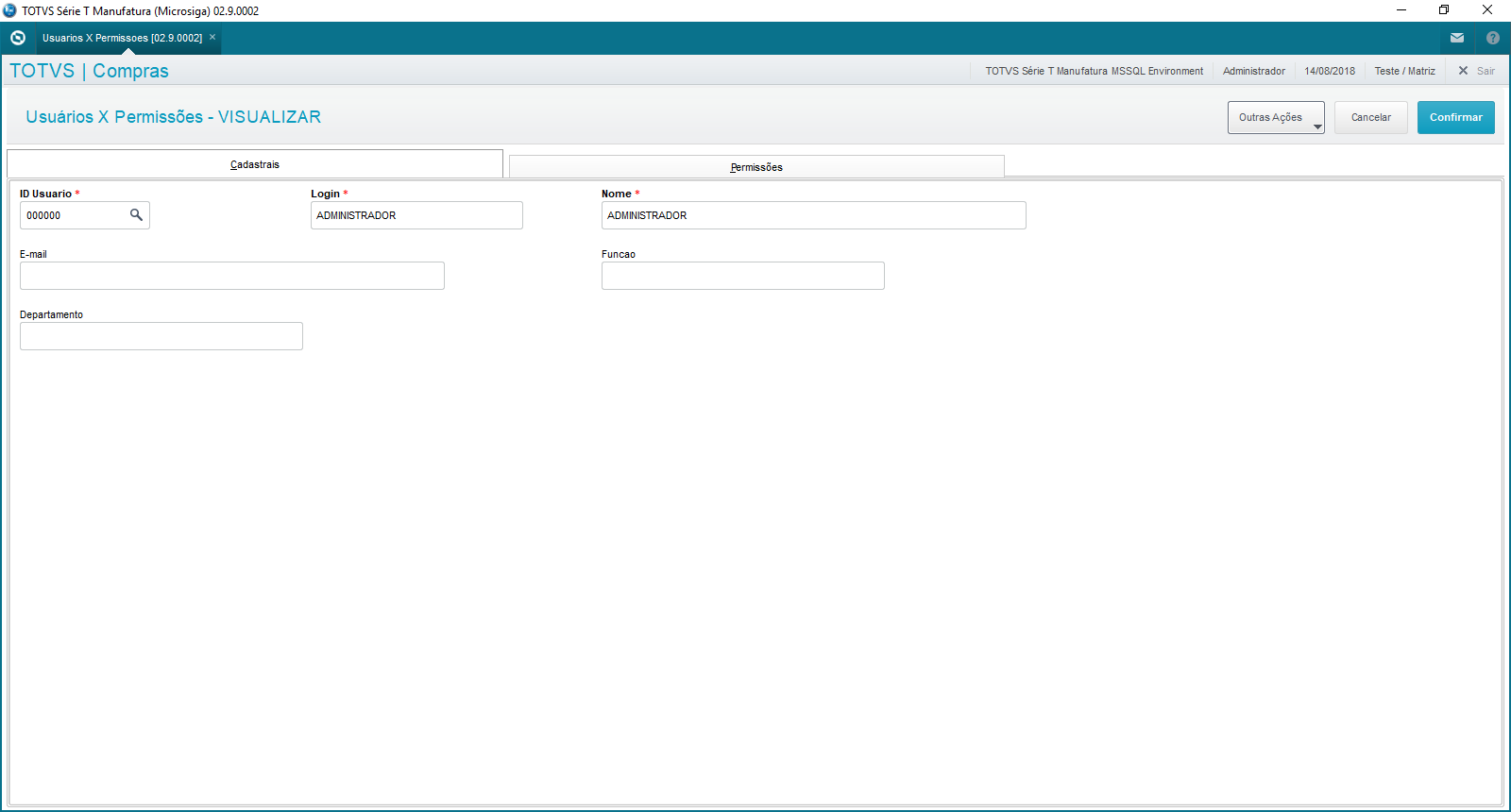
Posteriormente, definem-se as permissões para o usuário em questão em relação aos recursos existentes no ADDON XML de Terceiros.
Para cada um dos recursos existentes nas rotinas do ADDON, existem campos específicos no cadastro de Usuários X Permissões conforme exemplo abaixo.
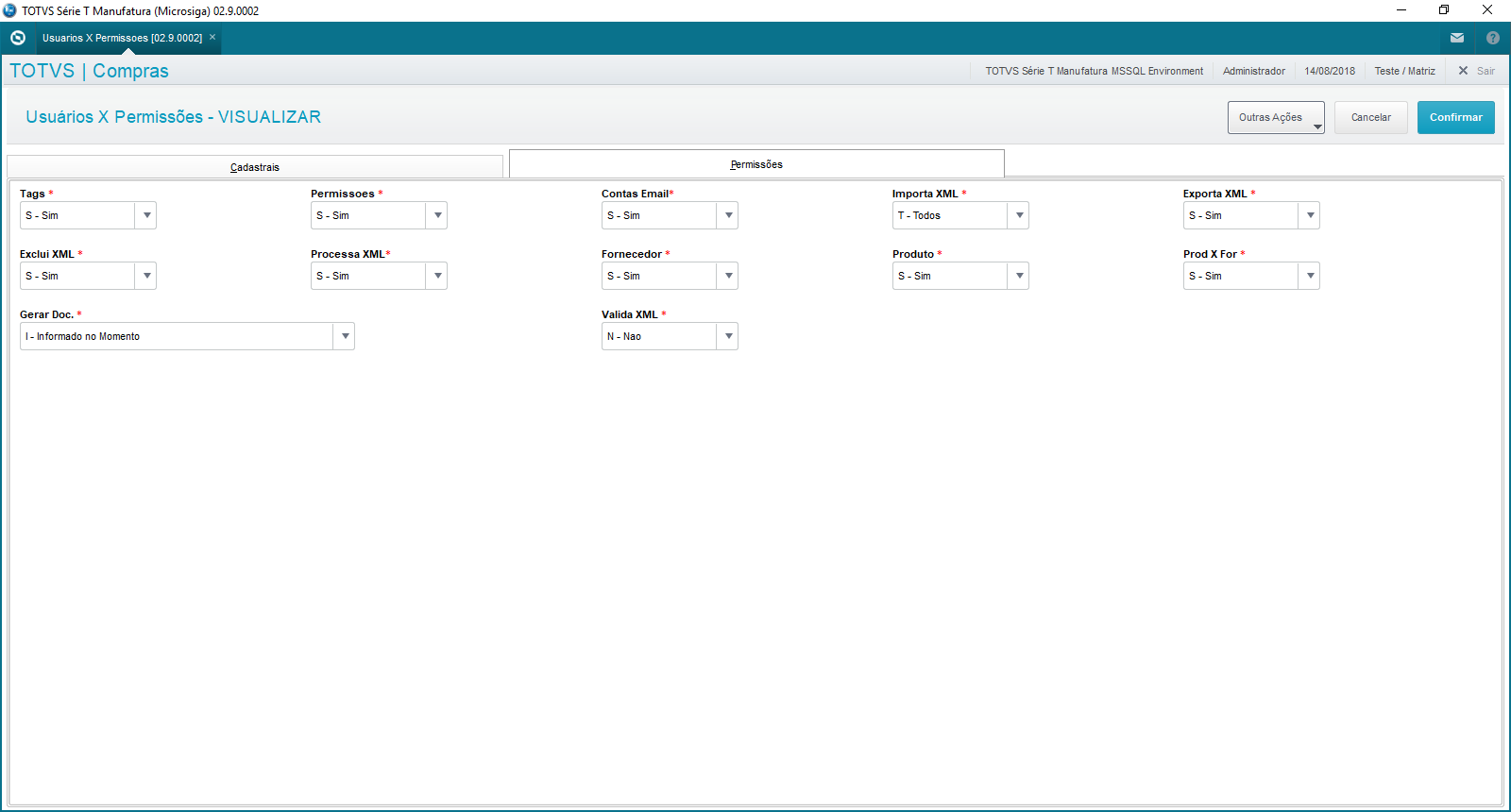
Ao realizar o cadastramento das permissões, verifique o help dos campos para obter demais informações sobre a permissão em questão.
DICA: não é necessário realizar a inclusão do cadastro de Usuários X Permissões para o usuário ADMINISTRADOR do ERP Protheus, afinal, o mesmo possui acesso total a todos os recursos do ADDON de modo padrão.

3. CADASTRO DE TAGS

A rotina de Cadastro de Tags está presente no ADDON XML de Terceiros com o objetivo de flexibilizar a evolução do ADDON em relação a alterações na estrutura dos arquivos XML pertinentes aos documentos fiscais abaixo:

  • NF-e
  • CT-e

Por padrão, o ADDON XML de Terceiros já contempla uma carga de tags pré-definidas as quais são de utilização exclusiva do próprio ADDON. As definições de tags são utilizadas no recurso de processamento dos arquivos XML recebidos, ou seja, na funcionalidade a qual através do XML possibilita um assistente para maior agilidade na inclusão dos documentos fiscais no ambiente.
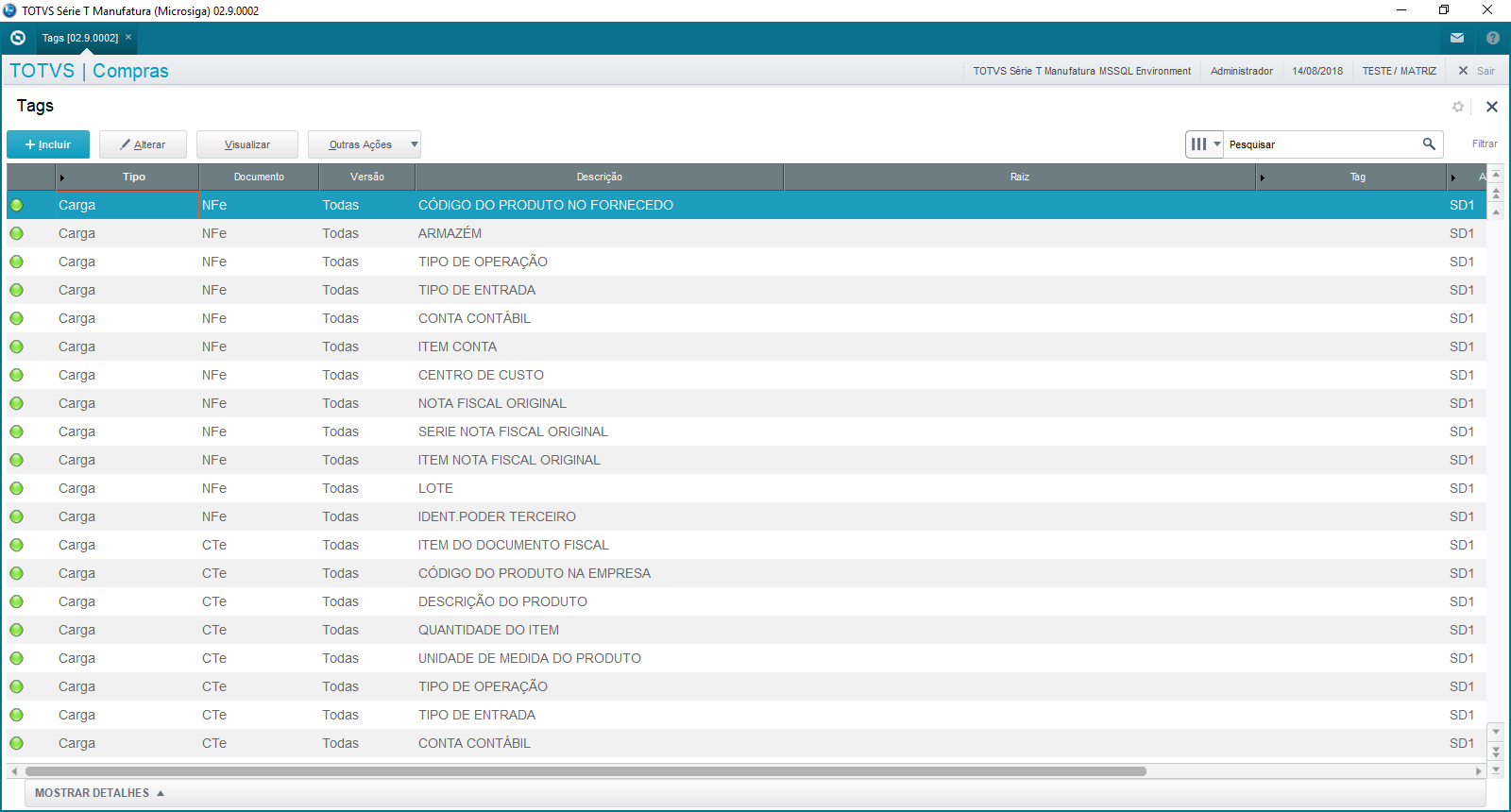
Junto ao cadastro de tags são definidas as tags presentes no XML que está sendo processado bem como qual a tabela\campo do ERP Protheus no qual o conteúdo será direcionado quando do processamento do XML - inclusão do documento fiscal de entrada \ conhecimento de frete.

Não é possível alterar as tags padrões do ADDON, porém, caso seja necessário efetuar tratamento de algum campo personalizado existente por exemplo na tabela SD1 (Itens Doc. Entrada) durante o processamento do XML, poderá ser incluído uma tag personalizada, ou seja, especifica da empresa\filial.

OBSERVAÇÃO: Caso seja de interesse, considerar que o valor do ICMS e ICMS ST presentes no XML seja considerado para o Documento de Entrada no processamento do XML, deve-se apendar ao cadastro de tags, tags personalizadas para este processo as quais estão disponíveis junto ao pacote deste Addon. Além disto, é necessário que seja ativado o parâmetro MV_X004014 (.T.). Com isto, ao processar o XML gerando Documento de Entrada, desde que o TES esteja parametrizado para calcular ICMS, serão replicados os valores do ICMS e ICMS ST presentes nos itens do XML do documento fiscal, para os itens na rotina de Documento de Entrada.
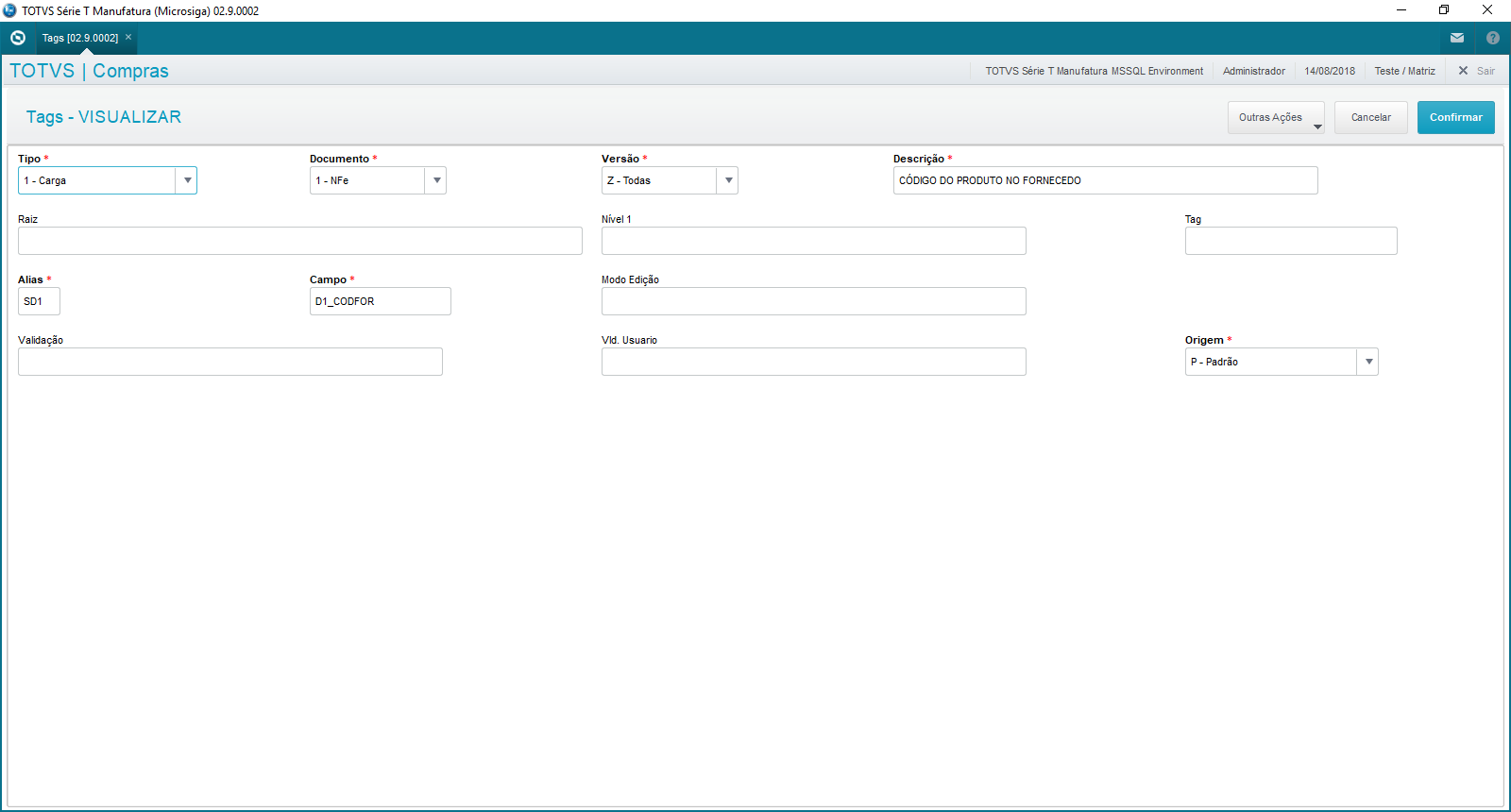
Ao realizar a inclusão de tags especificas\próprias, observe com atenção o help dos campos. Além disto, poderá estar verificando a partir das próprias tags padrões do ADDON como os campos devem ser preenchidos.

  • Vld. Usuário (Z06_VLDUSR)
  • Este campo existente no Cadastro de Tags pode ser utilizado para que sejam vinculadas regras personalizadas do cliente as quais serão executadas quando da edição do referido campo\tag na interface (wizard) de processamento do XML Terceiros.
  • O seu retorno deve ser do tipo lógico (.T. \ .F.) o qual irá determinar se o conteúdo manipulado será aceito ou não.

    OBSERVAÇÃO: as definições de tags padrão do ADDON poderão sofrer alterações em atualizações futuras, desta forma, particularidades da empresa\filial devem ser tratadas através de tags personalizadas\especificas. As tags da NF-e contemplavalidação para notas emitidas por fornecedorsendo CNPJ ou CPF.

4. ROTINA XML RECEBIDOS

Através da rotina de XML Recebidos, é realizado toda a gestão em torno do recebimento\processamento do XML de Terceiros emitidos para a empresa\filial.
Inicialmente, ao acessar a rotina é apresentado o browse com as funcionalidades disponíveis bem como, o browse com as principais informações de cada XML Terceiros previamente importado.
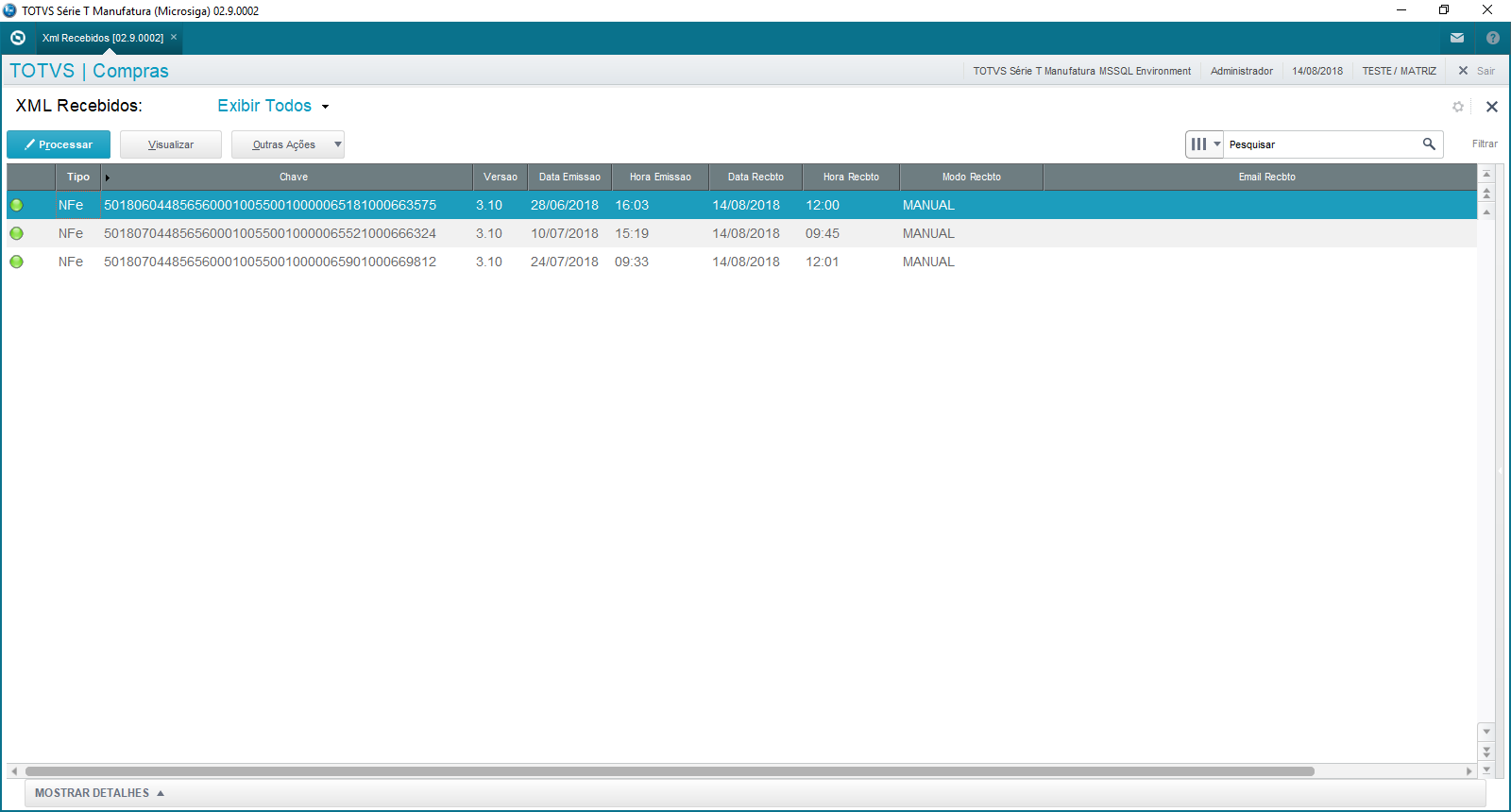
Na parte superior do browse, são disponibilizados filtros pré-configurados com base nos possíveis status em que os XML Terceiros podem assumir:
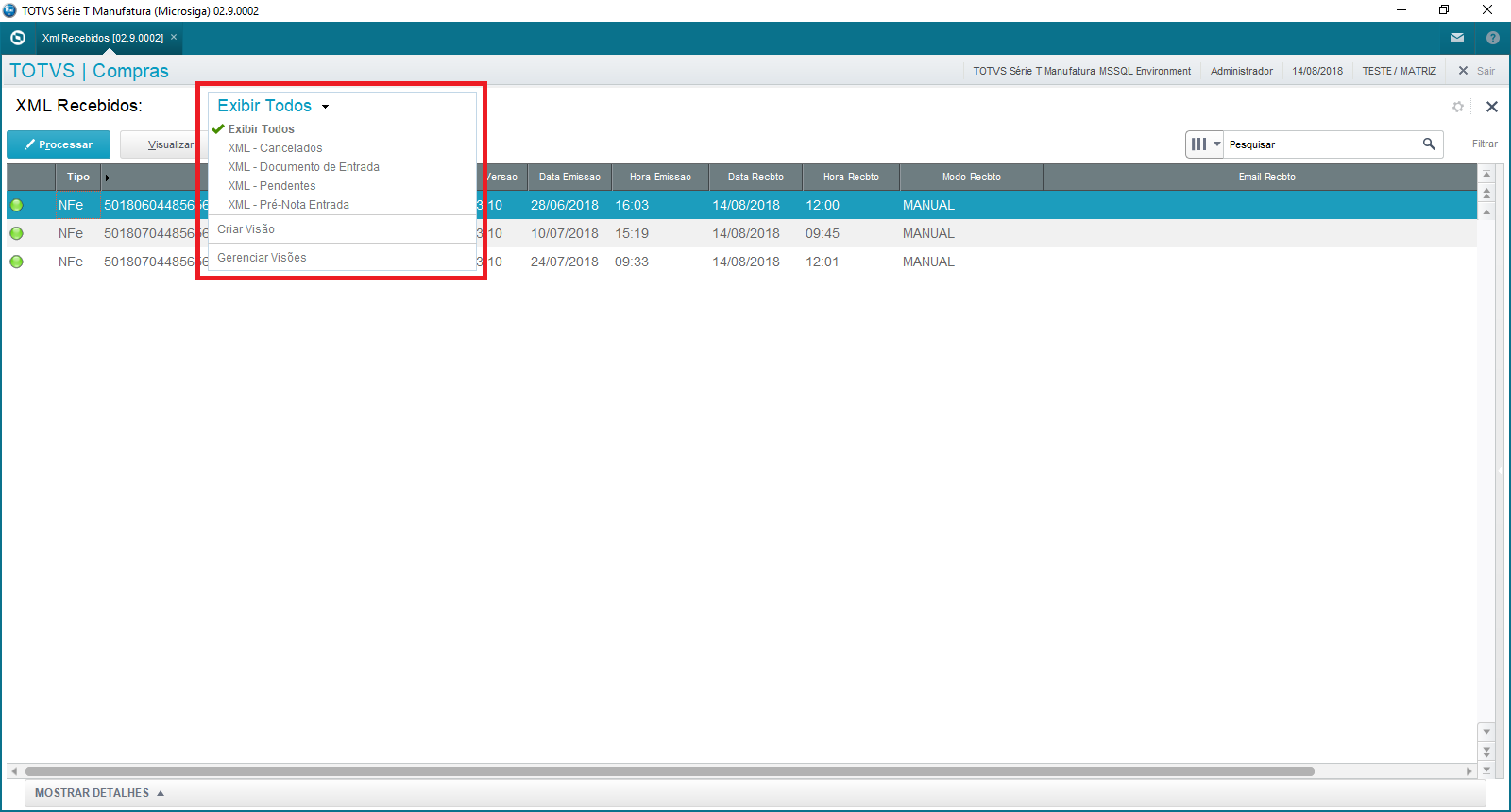
Na sequência, serão abordados os recursos presentes na rotina de XML Recebidos.

4.1. IMPORTAR

Ações Relacionadas\Importar

  • MANUAL: através desta opção, será apresentado interface para que seja apontado arquivo de XML Terceiros o qual deverá ser importado para o ADDON.
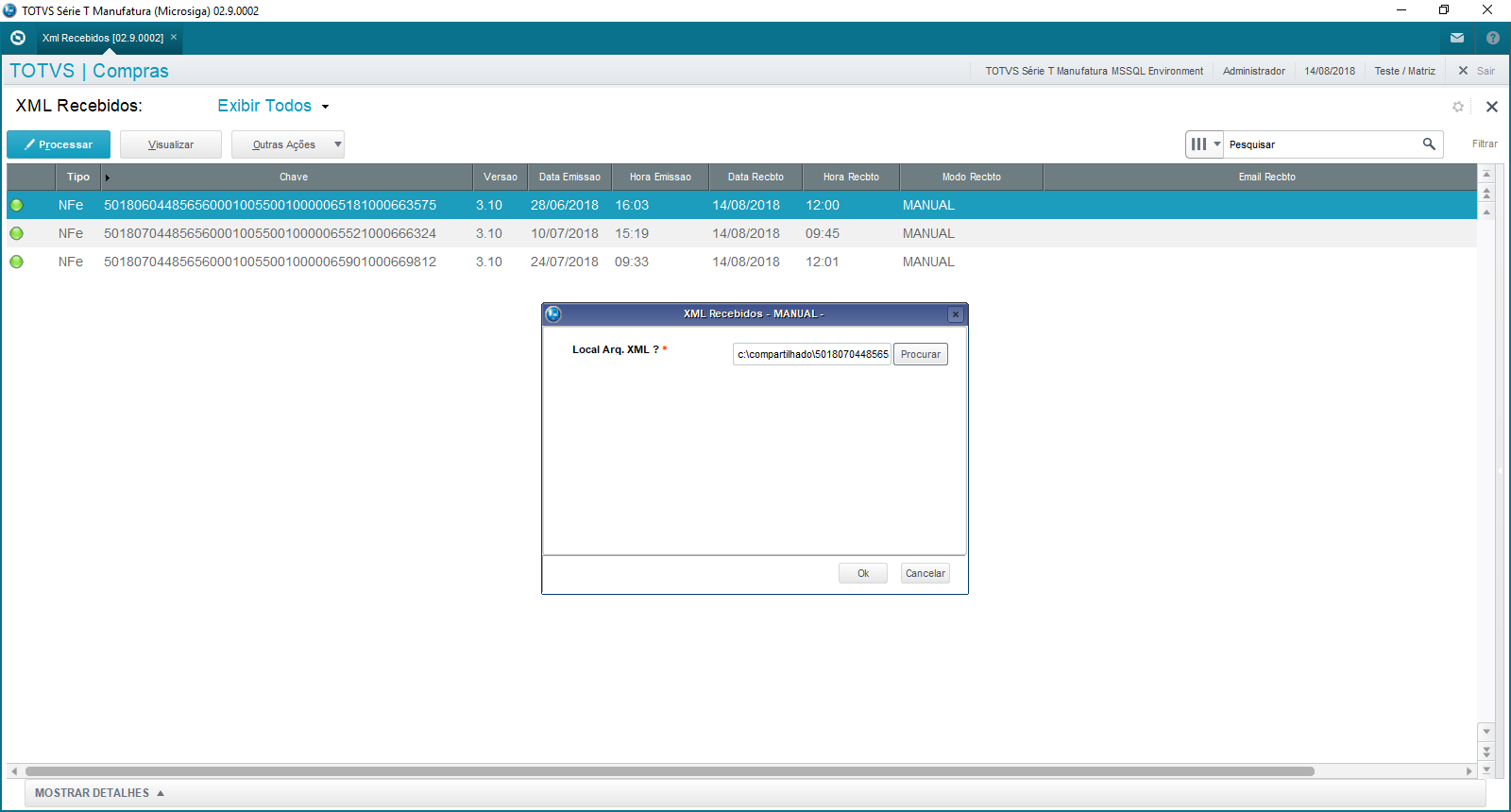
Ao confirmar a interface, serão executadas as regras de análise\importação do XML para o ADDON XML de Terceiros. Caso seja importado o XML com sucesso, será apresentado mensagem em torno da importação:
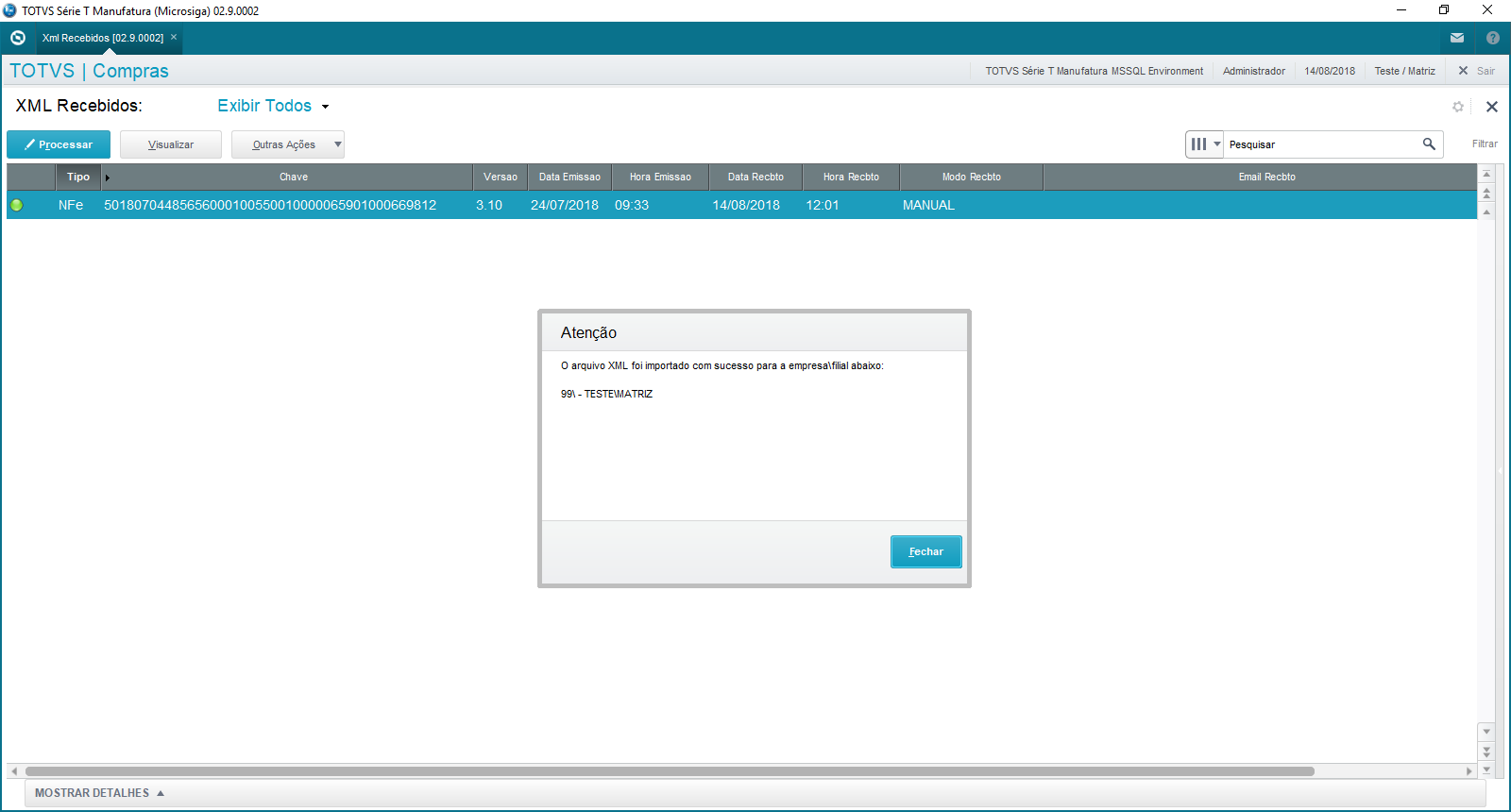
Consequentemente, será disponibilizado no Browse, registro do XML o qual foi importado.
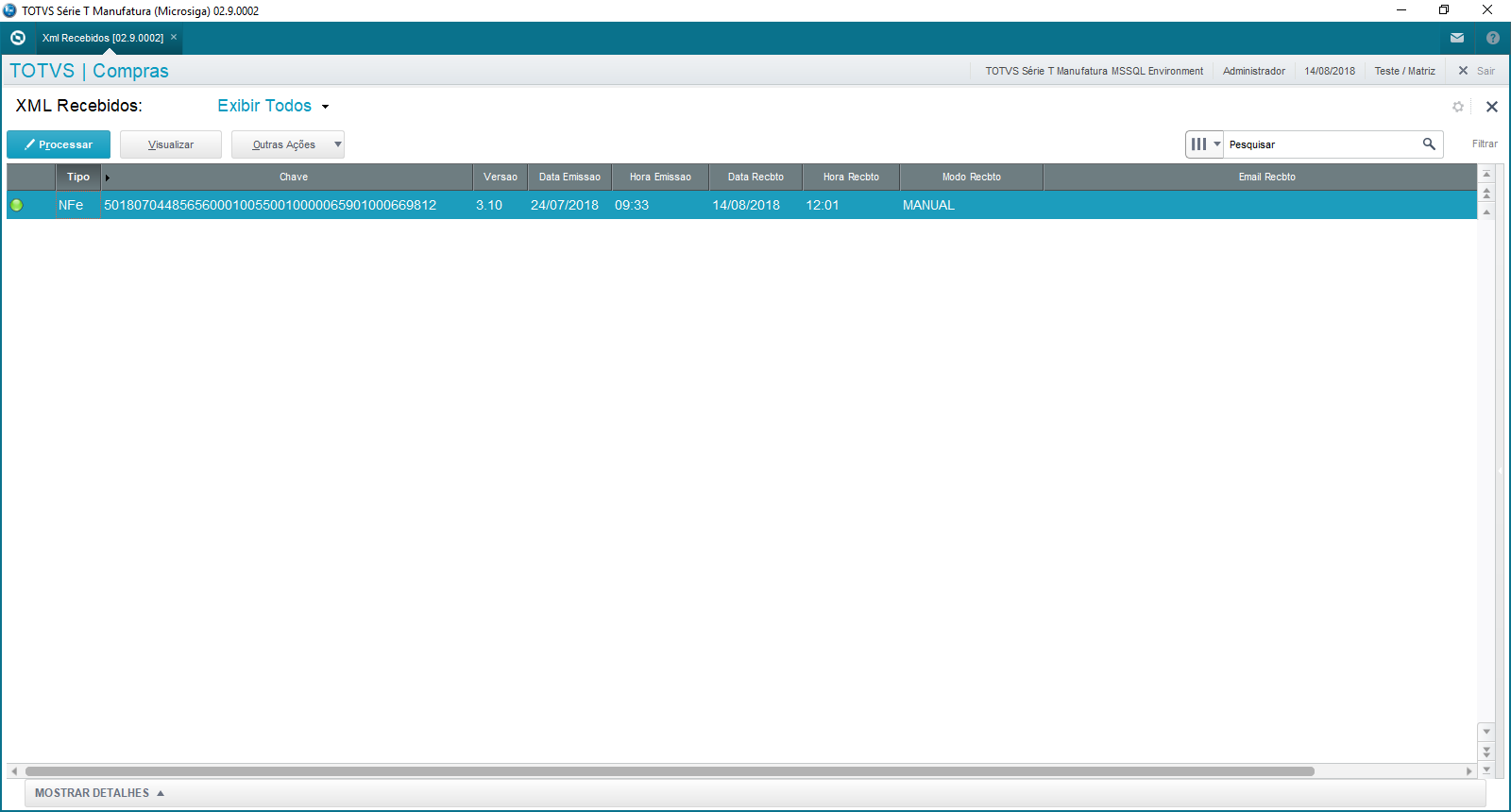
E-MAIL: ao utilizar esta opção, será efetuado verificação em torno da existência de contas de e-mail junto a empresa\filial logada.
Caso existam contas cadastradas, ocorrerá a comunicação com a conta de e-mail sendo verificado a existência de e-mails com XML de Terceiros.
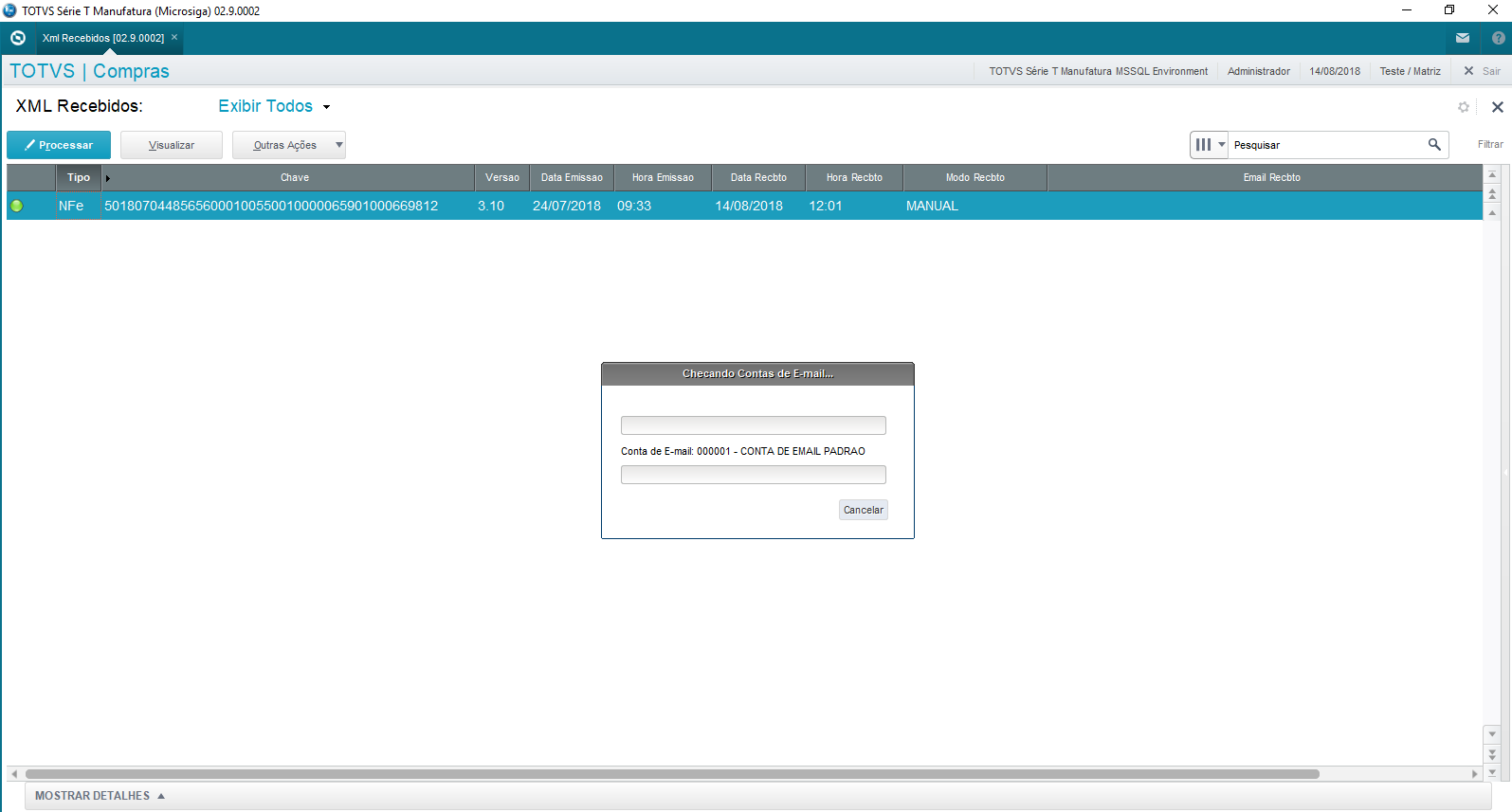
Havendo e-mails válidos, ou seja, com XML de NFe\CTe, estes serão importados, sendo consequentemente disponibilizados no browse da rotina de XML Recebidos.
DICA: independentemente de efetuar a importação do XML de forma manual ou automática, quando um XML é importado ao ADDON de XML Terceiros, o arquivo .XML considerado na importação (arquivo original) é copiado para a pasta PROTHEUS_DATA do ambiente do ERP Protheus.

Neste processo, é criado uma pasta denominada \XMLS\ junto ao PROTHEUS_DATA. Posteriormente, abaixo desta pasta, são declaradas subpastas com o CNPJ\CPF do emissor do XML que foi importado sendo vinculado a esta pasta os arquivos originais.
Com este recurso, posteriormente caso seja necessário, é possível consultar os arquivos originais. Basta solicitar ao departamento de TI.
Além das regras acima elencadas, caso o ambiente do ERP Protheus utilize-se do módulo de Gestão de Frete Embarcador - SIGAGFE, será analisado a configuração do parâmetro MV_XMLDIR.
Através deste parâmetro, é determinado diretório (dentro do Protheus_Data) no qual o SIGAGFE estará realizando a leitura de arquivos XML pertinentes a CTe (Conhecimento de Transporte Eletrônico). Em resumo, caso o parâmetro MV_XMLDIR esteja preenchido e o diretório informado no mesmo exista abaixo do Protheus_Data, ocorrerá a cópia do arquivo XML dos CTe os quais foram importados tanto de forma manual como automática também para esta pasta.
O sistema pode verificar se as Notas Fiscais de Entrada referenciadas no Cte já foram informadas em outro Cte. Para tanto, é verificada a tabela SF8 - Amarracao NF OrigINAL x NF Importação ou Frete.
Na hipótese do parâmetro MV_X004015 configurado como N=Não, e alguma das notas referenciadas no .xml já estiver sido referenciada em outro CTe, não será possível efetuar a importação para futuro pocessamento do arquivo.

DICA: Ao realizar a importação de um XML Terceiros, caso já exista documento de entrada\conhecimento de frete com a chave do documento fiscal presente no XML em questão, o mesmo já será automaticamente vinculado ao documento fiscal existente no ERP Protheus, ou seja, o status do registro do XML junto ao ADDON ficará como Documento Entrada.

4.2. EXPORTAR

Ações Relacionadas\Exportar
Utilizando-se deste recurso, é possível realizar a exportação dos XML Terceiros existentes no ADDON de XML para arquivos.

Para isto, deve-se parametrizar os parâmetros visando que sejam exportados os XML existentes no ADDON conforme as regras de filtro definidas.
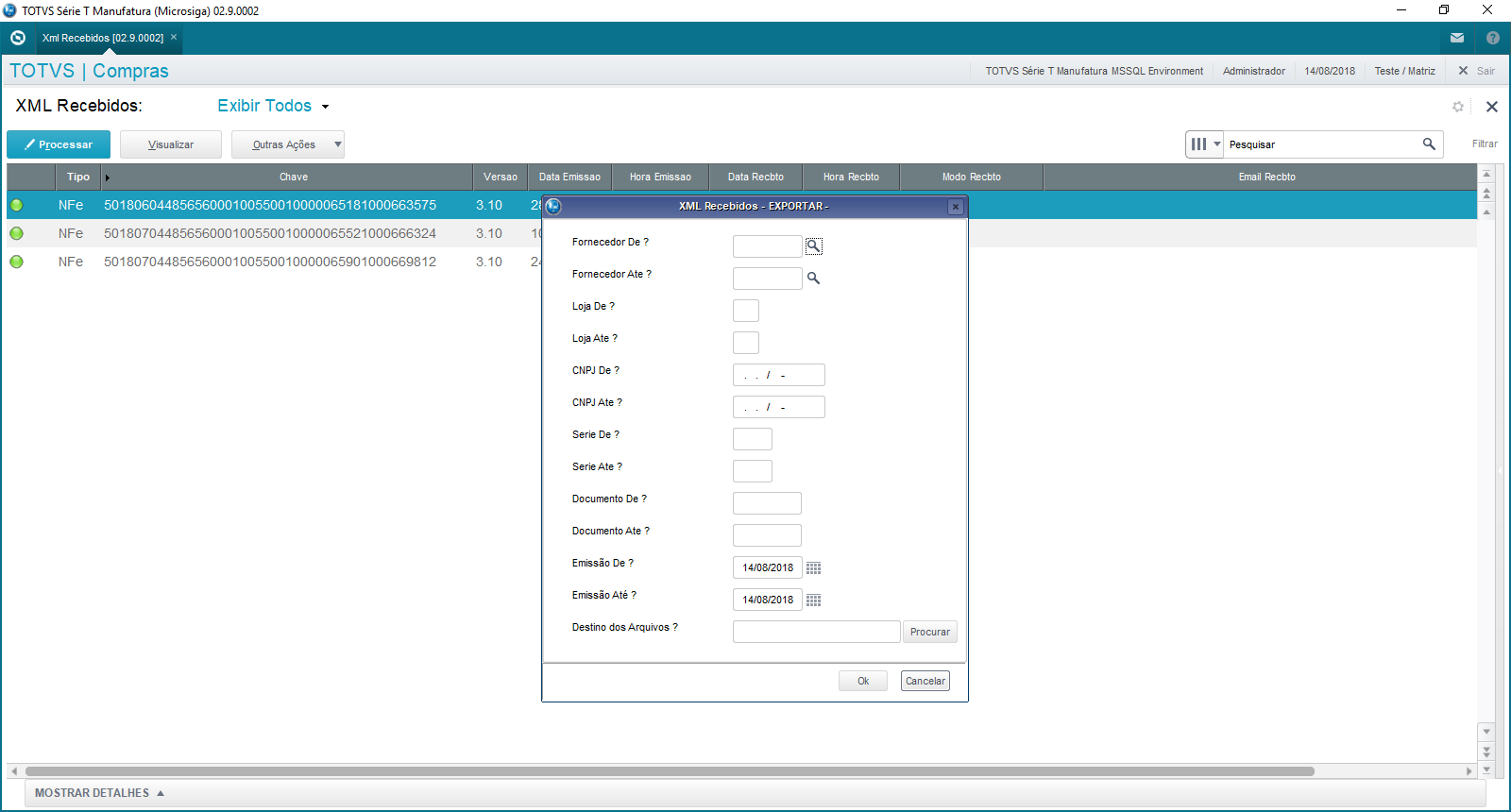
Ao efetuar a exportação dos XML existentes, estes serão salvos na unidade C:\ do terminal que está sendo utilizado. O nome dos arquivos será composto pela chave do documento fiscal referente ao XML em questão.

Este recurso cria os arquivos\exporta as informações a partir do que está salvo na tabela de XML Recebidos, ou seja, não se trata de cópia dos arquivos originais utilizados quando os arquivos foram importados para o ADDON.

4.3. EXCLUIR

  • Ações Relacionadas\Excluir
    Esta funcionalidade tem por objetivo possibilitar a exclusão do registro de um XML de Terceiros o qual foi anteriormente importado.
    Para isto, basta posicionar sobre o registro desejado e acionar a opção de exclusão.
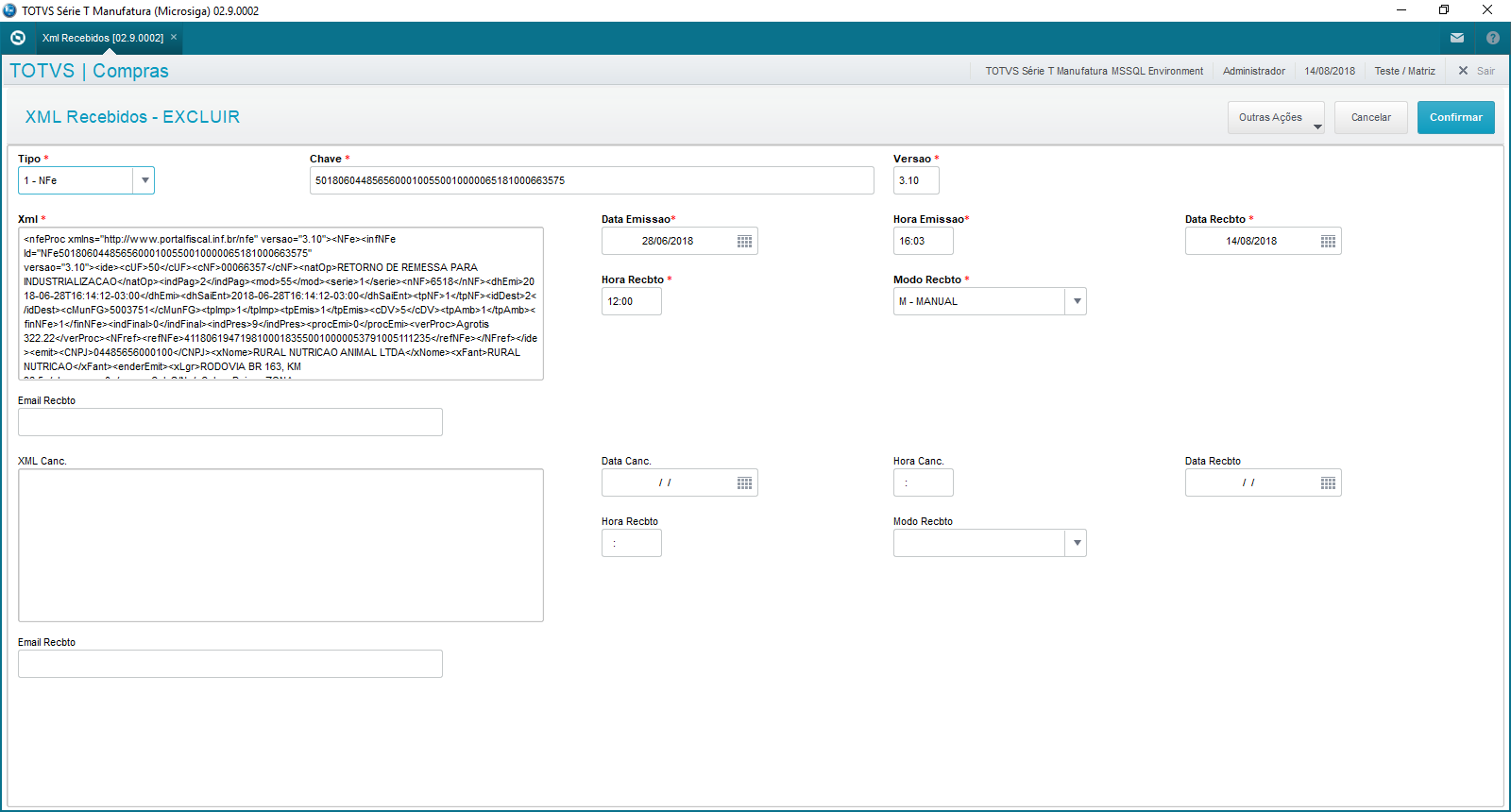
Ao confirmar a tela, o registro em questão será excluído da base de dados do ADDON XML de Terceiros.

DICA: Não é possível efetuar a exclusão de um registro de XML Terceiros o qual já tenha sido processado, ou seja, que possua documento fiscal de entrada ou conhecimento de frete vinculado ao mesmo.

4.4. VISUALIZAR

Através desta funcionalidade, é possível realizar a visualização das informações presentes em um registro de XML Terceiros o qual existe na base de dados do ADDON XML Terceiros.
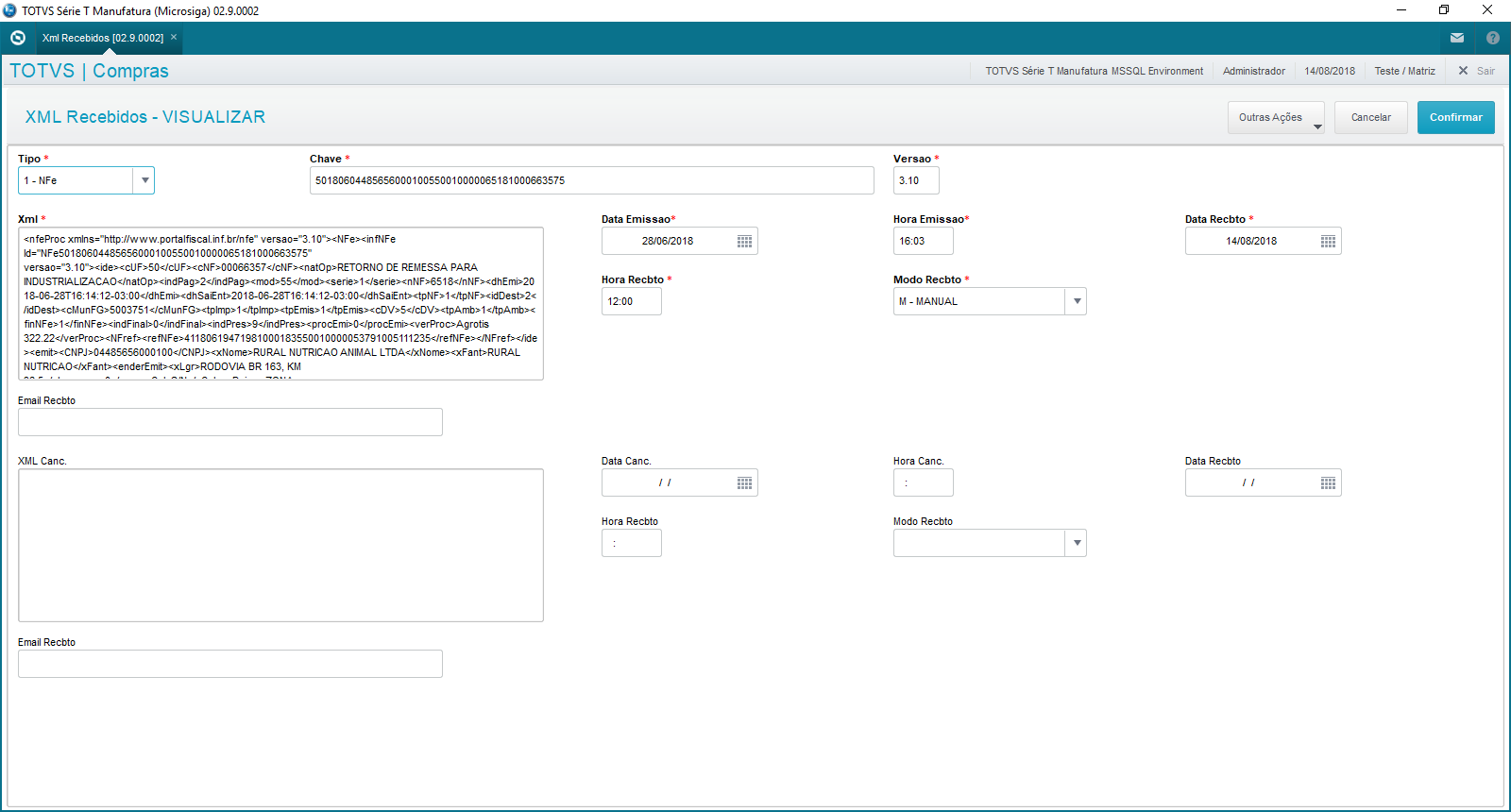
Ao visualizar um registro de XML terceiros, são apresentados os campos pertinentes as informações do registro de XML em questão.
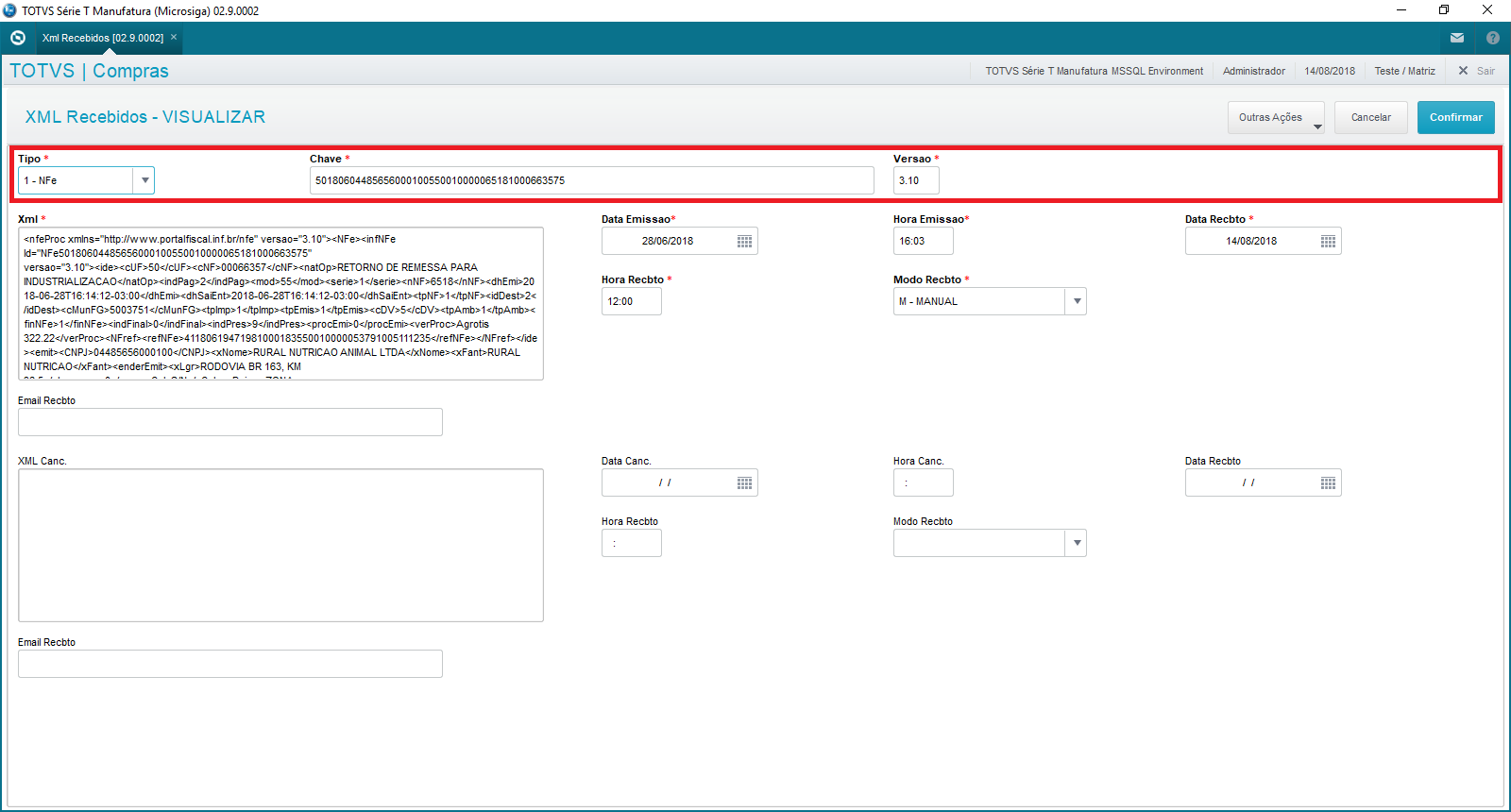
Inicialmente, são apresentados campos com as informações pertinentes ao tipo do documento, chave de localização e versão do mesmo.
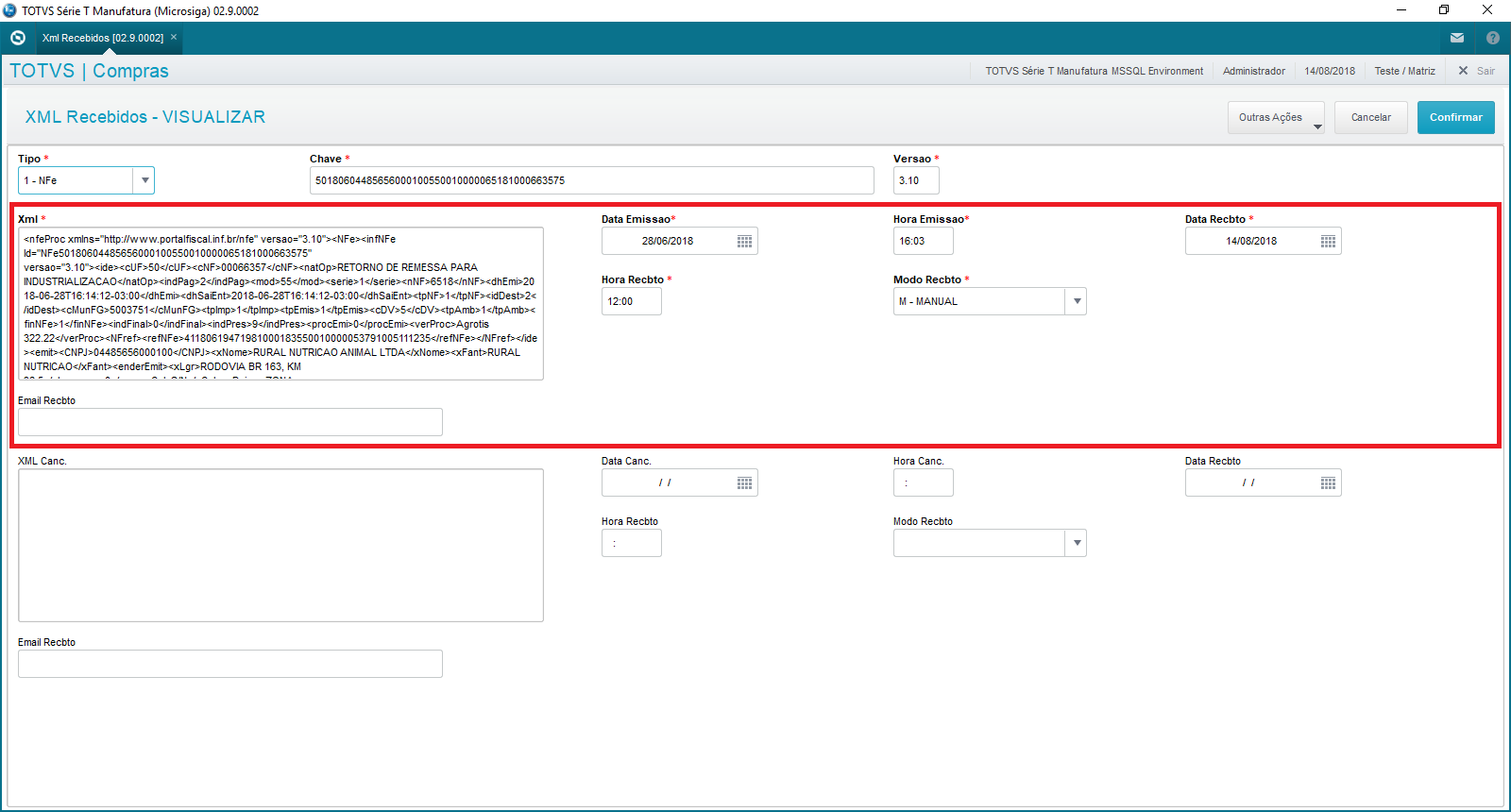
Posteriormente, são apresentados campos pertinentes as informações do XML de autorização do documento fiscal, data e hora de emissão do mesmo bem como data, hora e modo pelo qual o XML foi recebido.
Finalizando os campos presentes na interface, são apresentados campos iguais aos descritos anteriormente, porém, referente ao XML de cancelamento do documento fiscal - caso o mesmo exista.
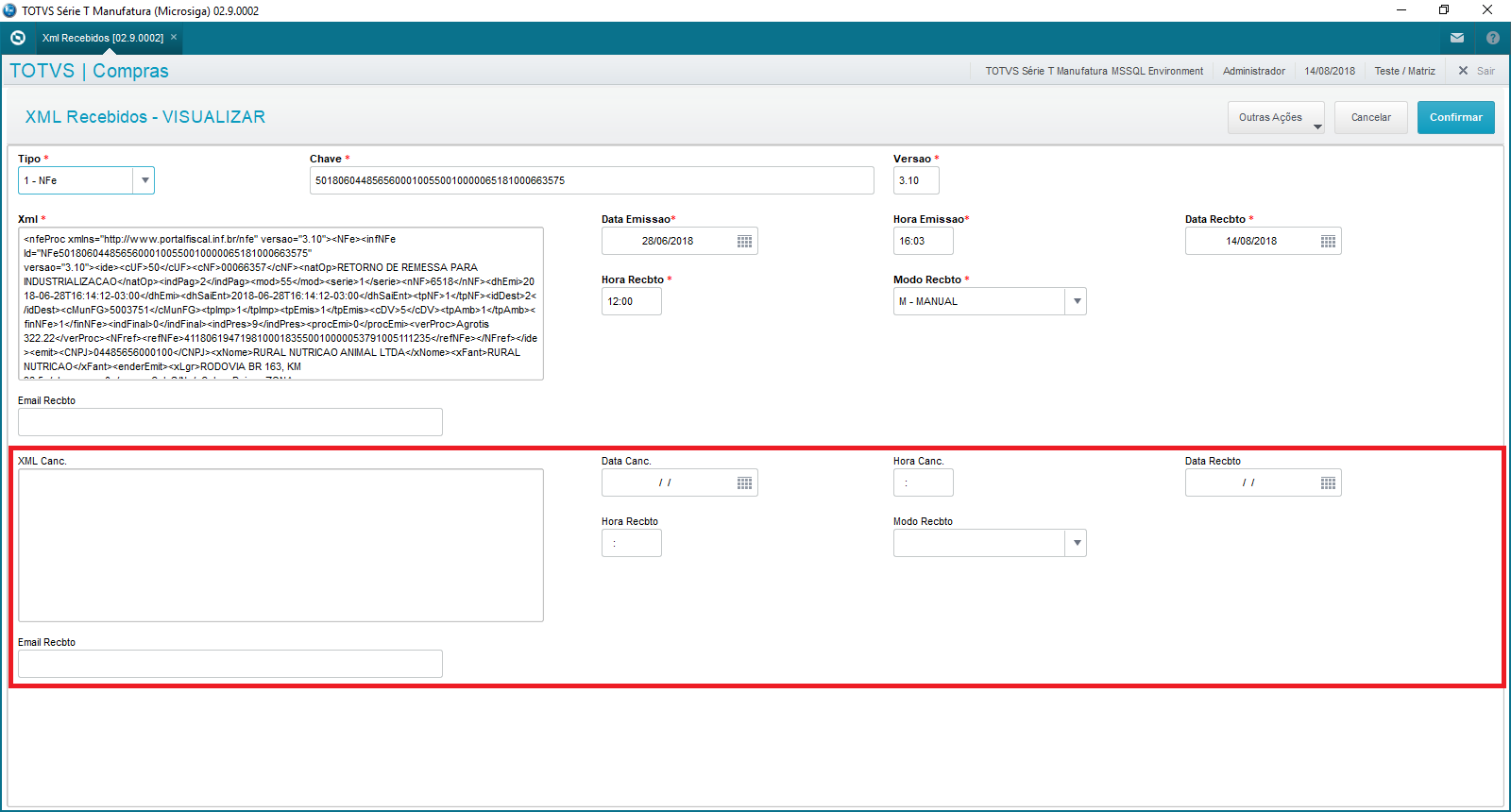
DICA: Conforme descrito acima, quando existe para um determinado documento fiscal (NF-e \ CT-e) tanto o XML de Autorização como também o XML de Cancelamento, ambos os XML ficam gravados no mesmo registro junto a rotina de XML Recebidos.

4.5. PROCESSAR

A funcionalidade "processar" existente na rotina de XML Recebidos se refere a utilização do XML previamente importado ao ADDON para auxiliar\agilizar no lançamento do documento fiscal.
Ao acionar esta funcionalidade, será disponibilizado interface para que seja informado a chave do documento fiscal o qual deseja-se processar (NF-e \ CT-e).
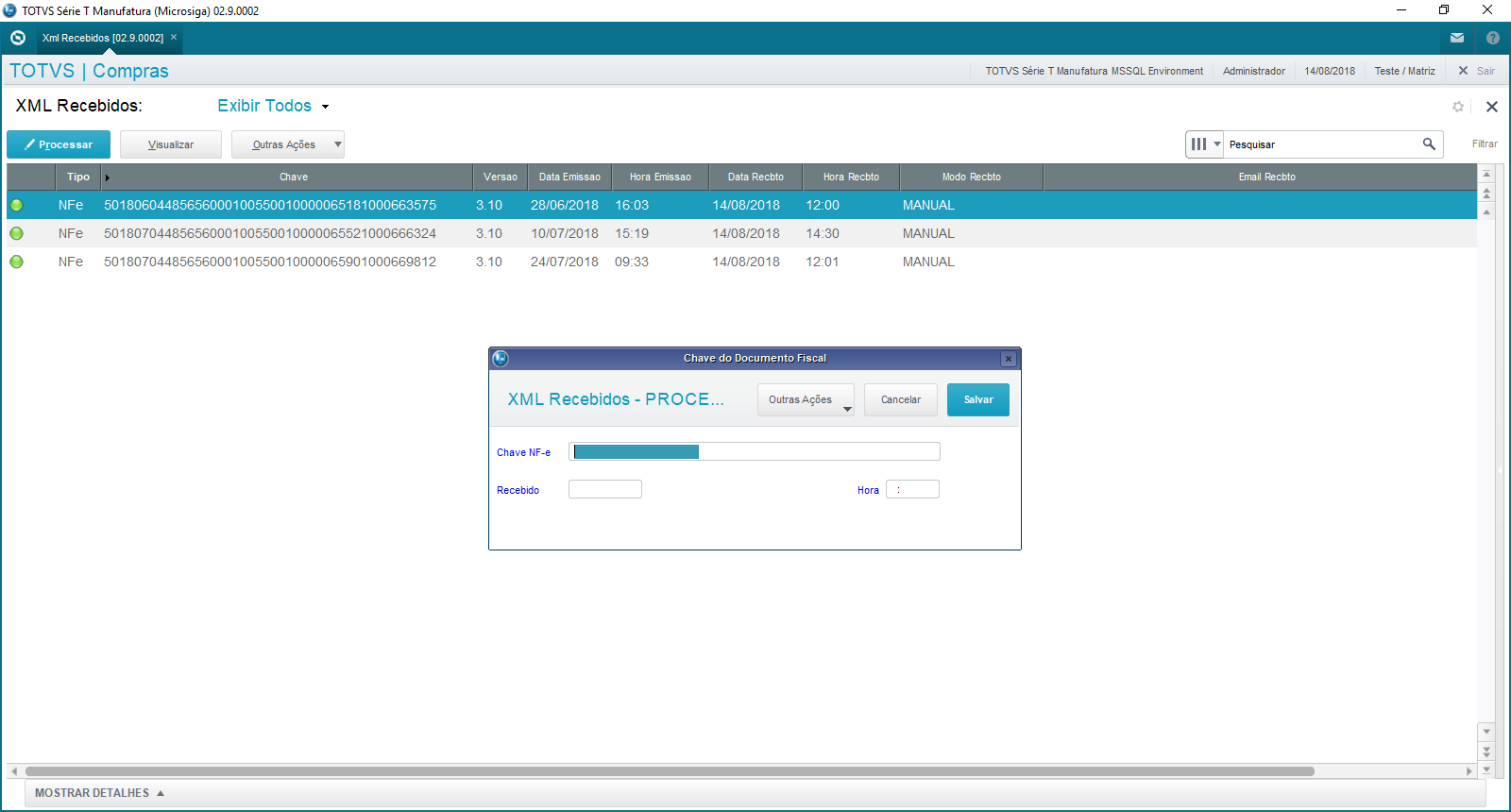
Ao informar a chave do documento fiscal, será verificado os itens abaixo:

  • Existência de registro de XML Terceiros no ADDON referente a chave em questão.
  • Havendo o registro do XML Terceiros, se o mesmo está pendente, ou seja, sem documento fiscal lançado no ERP Protheus.
  • Caso no cadastro de Usuários X Permissões esteja determinado que deverá ocorrer a validação do XML no Sefaz, será verificado se o documento se encontra autorizado no Sefaz.
    • Nesta validação, é considerado a utilização do Totvs Sped Service (TSS) conforme configuração do ambiente, ou seja, se estiver configurado a NFe para HOMOLOGAÇÃO a validação da chave será realizada no mesmo ambiente.

Uma vez que os itens acima estejam válidos, será possibilitado o processamento do XML.
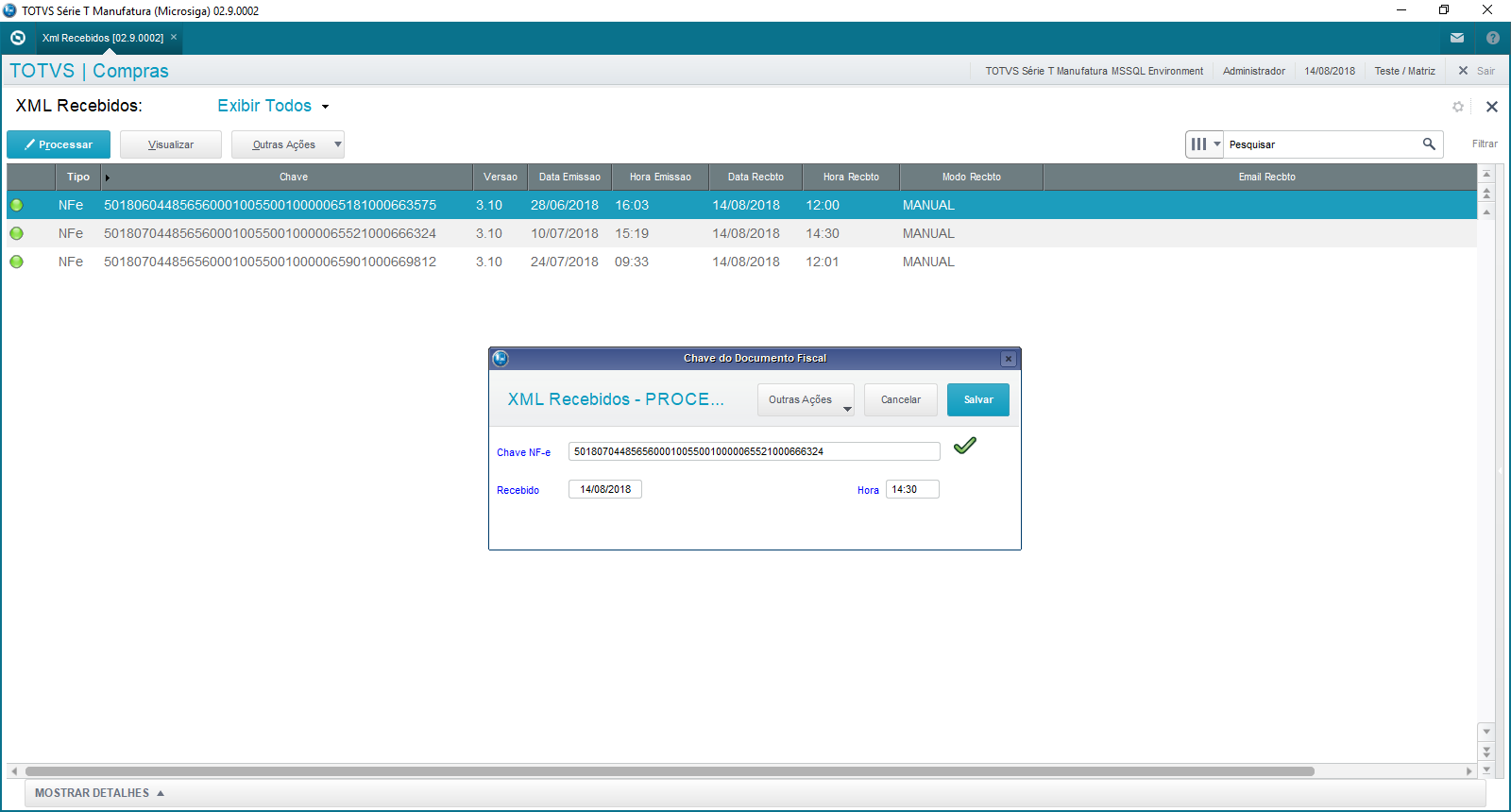
Em caso de inconsistência, será apresentada mensagem ao operador reportando o fato ocorrido.

Ao confirmar a interface inicial, ocorrerá o carregamento das informações presentes no XML Terceiros para uma interface auxiliar para definição de algumas informações obrigatórias antes da geração do documento fiscal.

Na primeira tela, são apresentados no cabeçalho informações do documento fiscal e na parte inferior, informações sobre o cadastro do cliente\fornecedor vinculado ao documento fiscal.
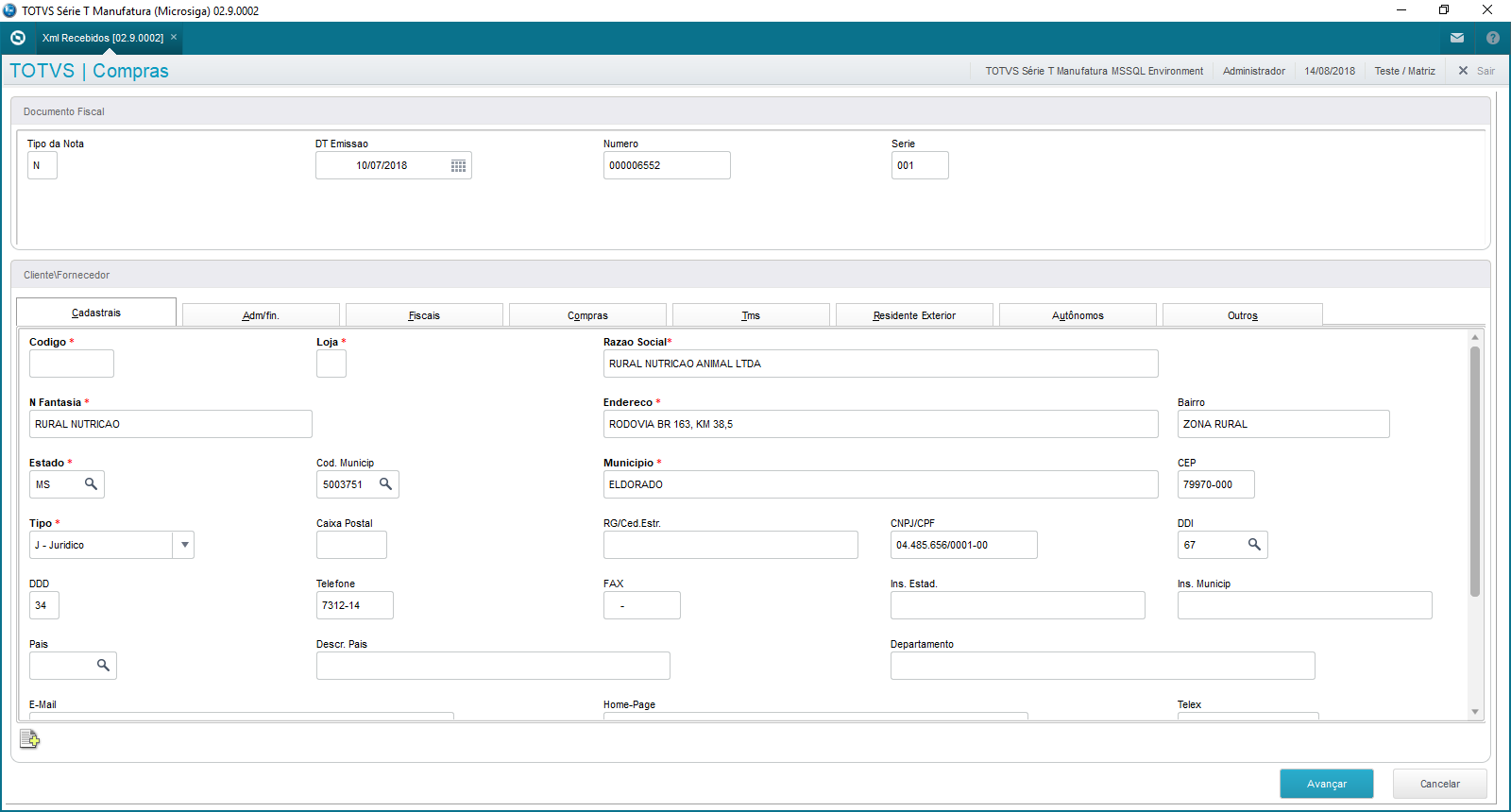
Caso o cliente\fornecedor presente no documento não tenha seu cadastro localizado na empresa\filial, somente poderá ser possível avançar a tela após o cadastramento do mesmo.

  • A busca em torno do cadastro do cliente\fornecedor ocorre através da informação do CNPJ \ CPF existente no XML do documento fiscal o qual está sendo processado.

Se o usuário logado possuir permissão para inclusão de cliente\fornecedor (Cadastro Usuários X Permissões), será disponibilizado botão para inclusão do cadastro na parte inferior esquerda da interface.
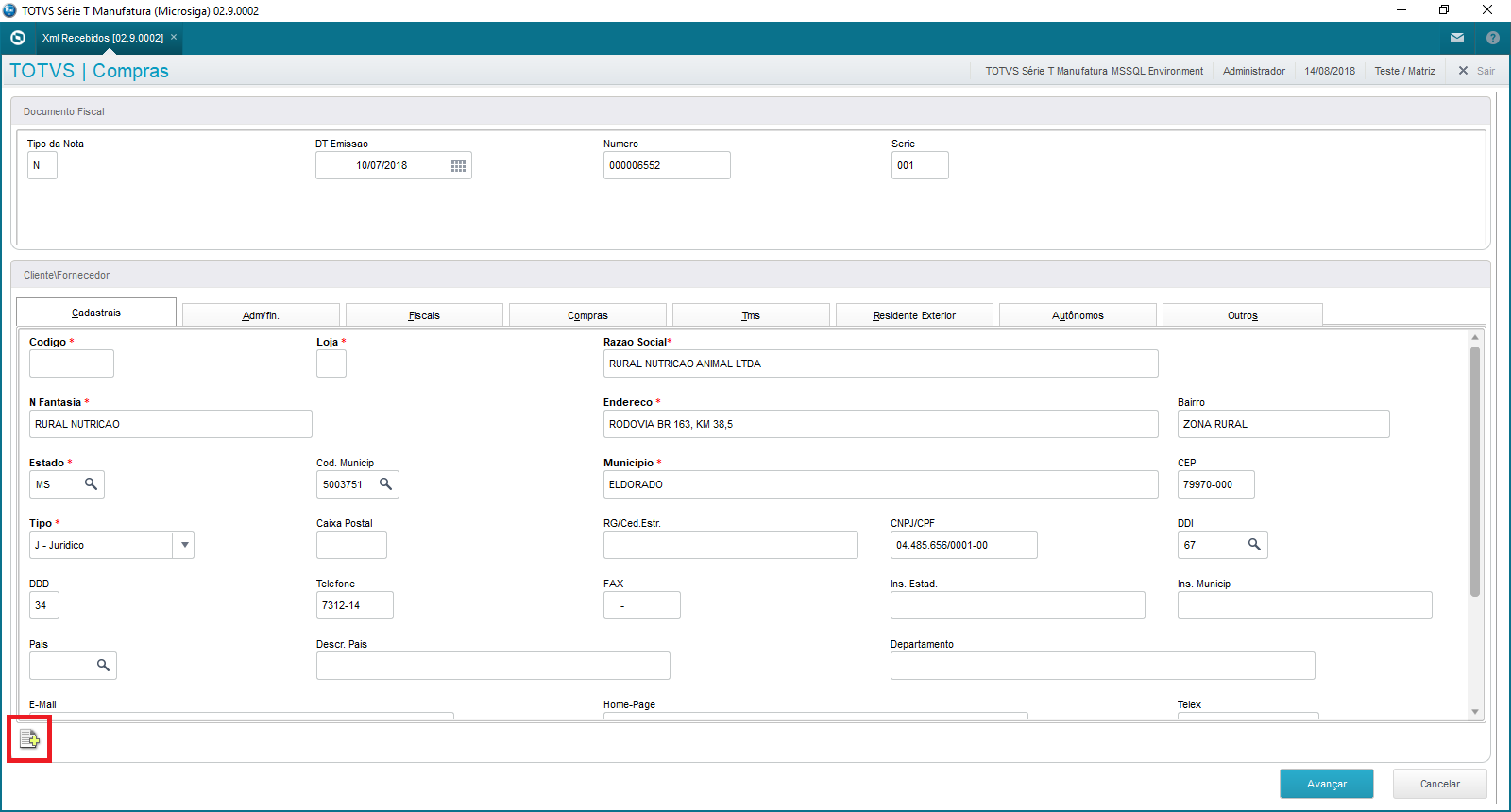
Ao acionar este botão, será carregado a tela padrão de inclusão do cadastro de cliente\fornecedor.
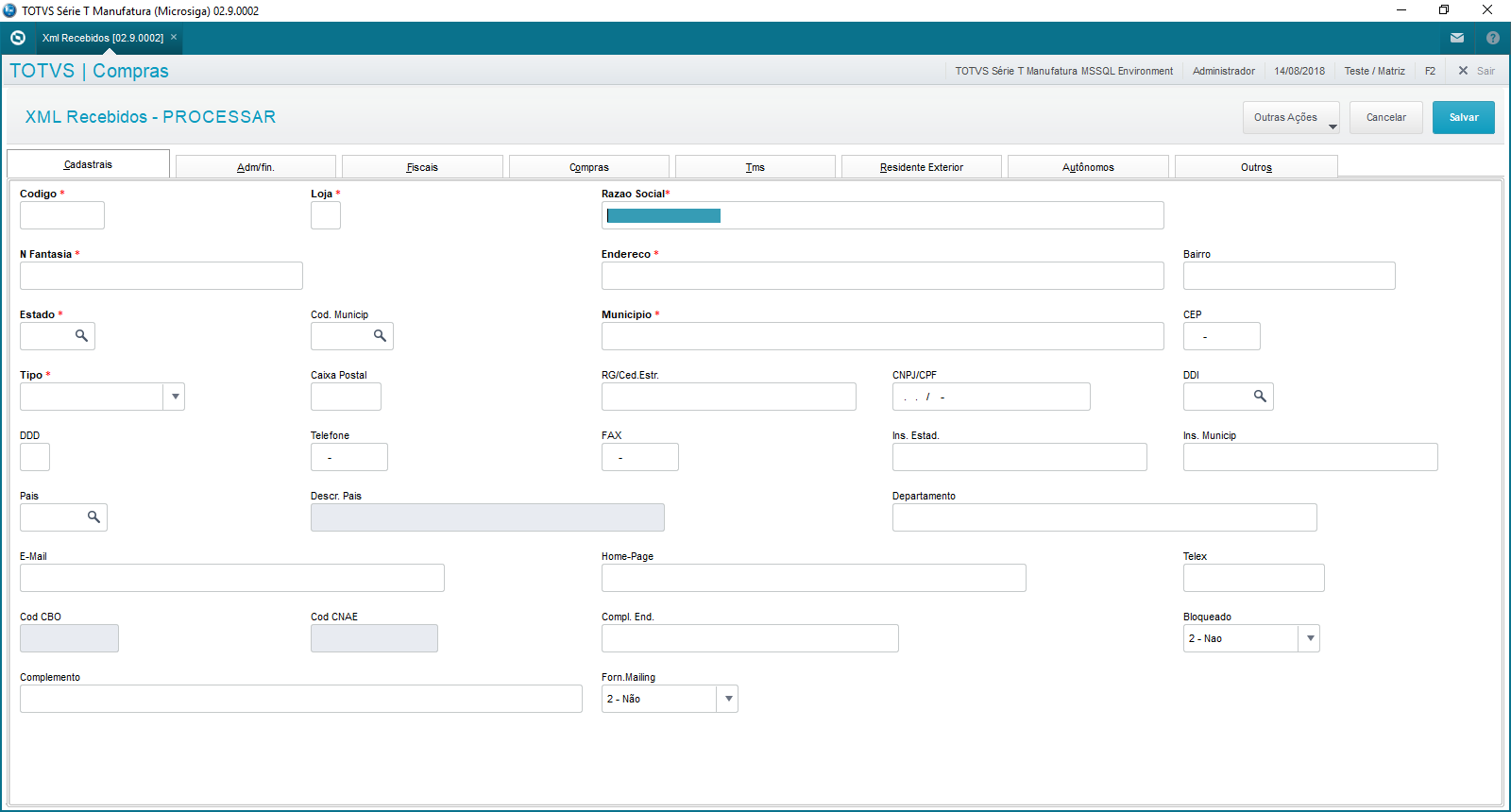
Para auxiliar no cadastramento do cliente\fornecedor, pode-se utilizar as informações básicas do mesmo cujo as quais estão presentes no arquivo de XML Terceiros que esta sendo processado.
Para isto, basta pressionar a tecla de atalho F2.
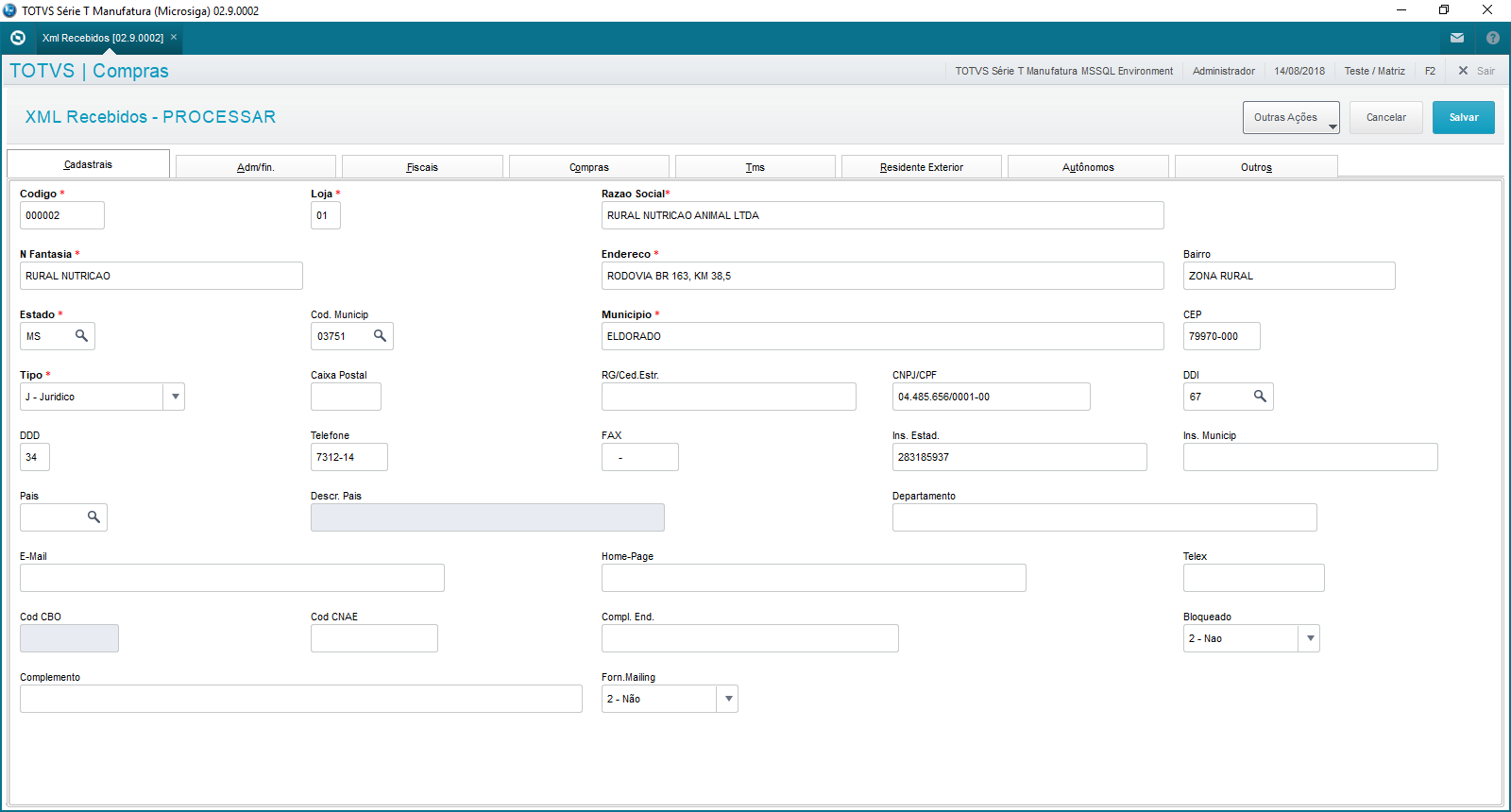
Ao confirmar o cadastro, o cliente\fornecedor será vinculado a tela de processamento do XML Terceiros conforme exemplo abaixo.
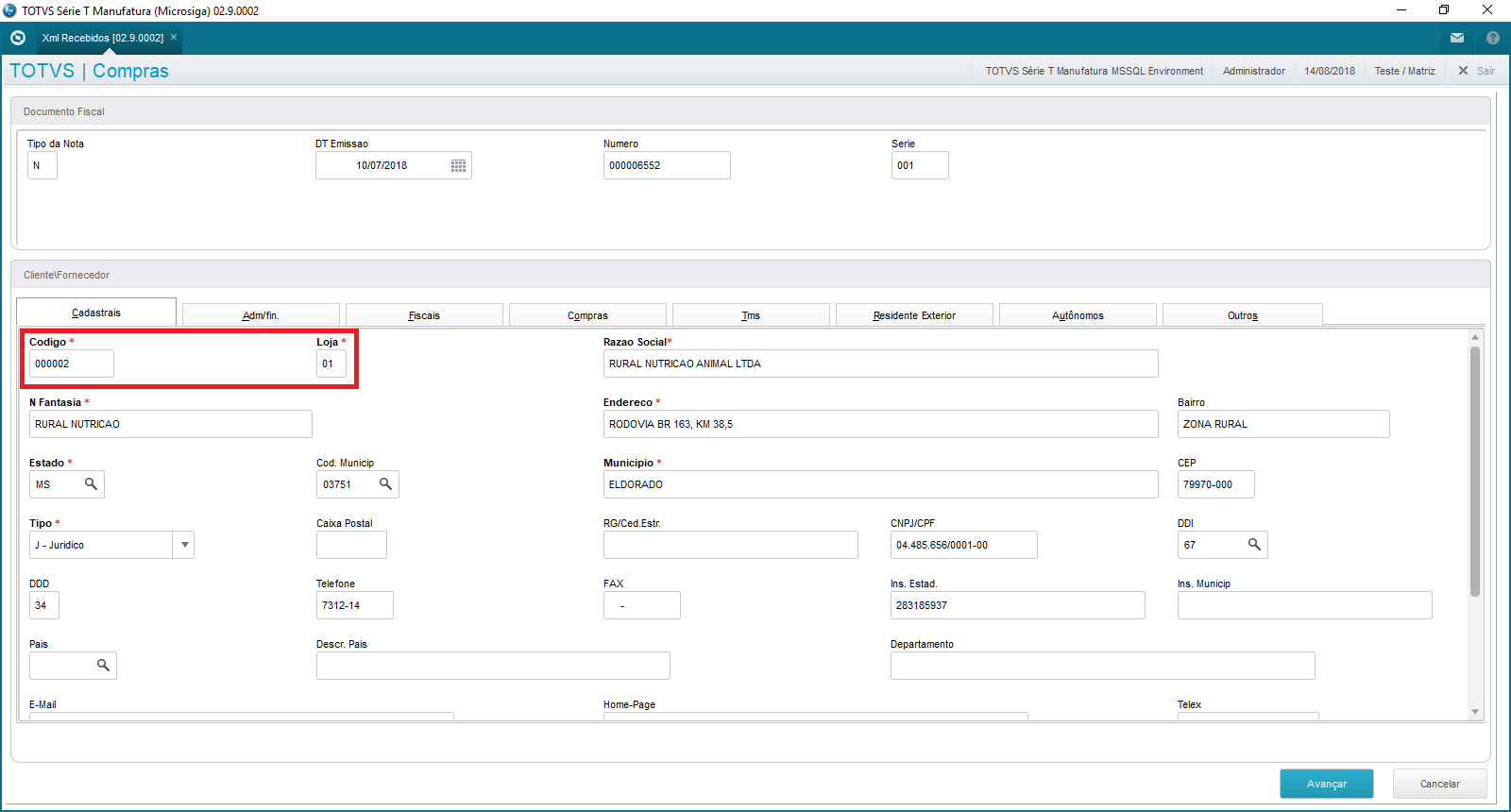
DICA: Através da configuração do parâmetro MV_X004006, poderá ser parametrizado a funcionalidade de processamento de XML Terceiros para que o número e\ou série do documento fiscal o qual está sendo processado, tenha zeros adicionados a esquerda.

Ao avançar a interface, será apresentada uma nova tela com os itens do documento fiscal.
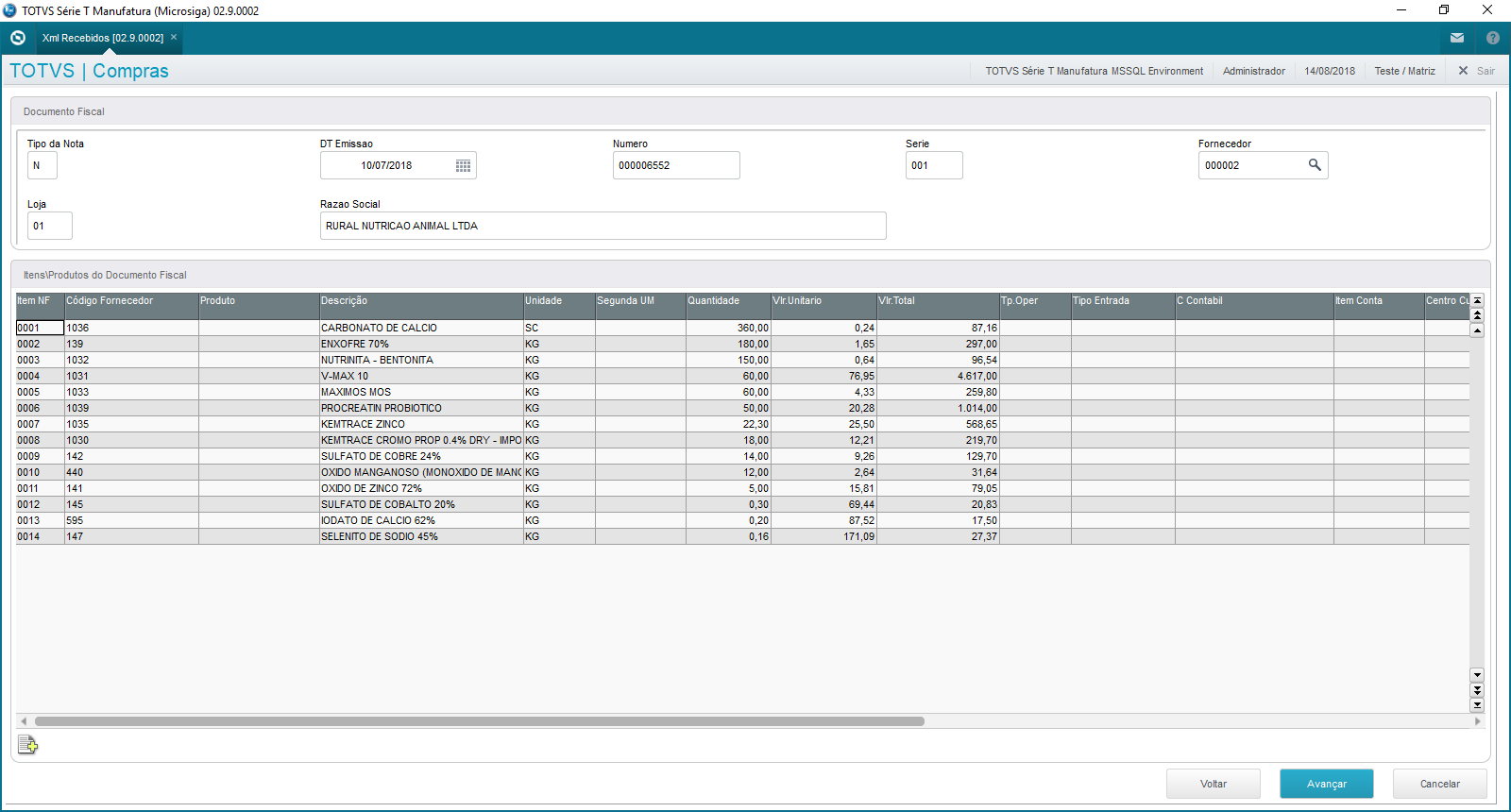
Por padrão, é necessário que sejam definidos nesta tela o conteúdo dos campos abaixo listados:

  • Produtos
    • Esta relação será necessária ao menos uma vez. Posteriormente, caso esteja definido no cadastro de Usuários X Permissão para o usuário logado que deva ser salvo a definição de Produtos X Fornecedores, em novos processamentos, será automaticamente carregado o PRODUTO (código interno do ERP) a partir desta amarração. Não localizando o produto na amarração de Produtos X Fornecedores, irá buscar o produto pelo código de barras existente no XML.
    • Caso o produto não esteja cadastrado no ambiente e o usuário possua permissão para incluir produtos (Cadastro Usuários X Permissões), poderá efetuar tal processo estando posicionado no item do documento clicando no atalho específico.
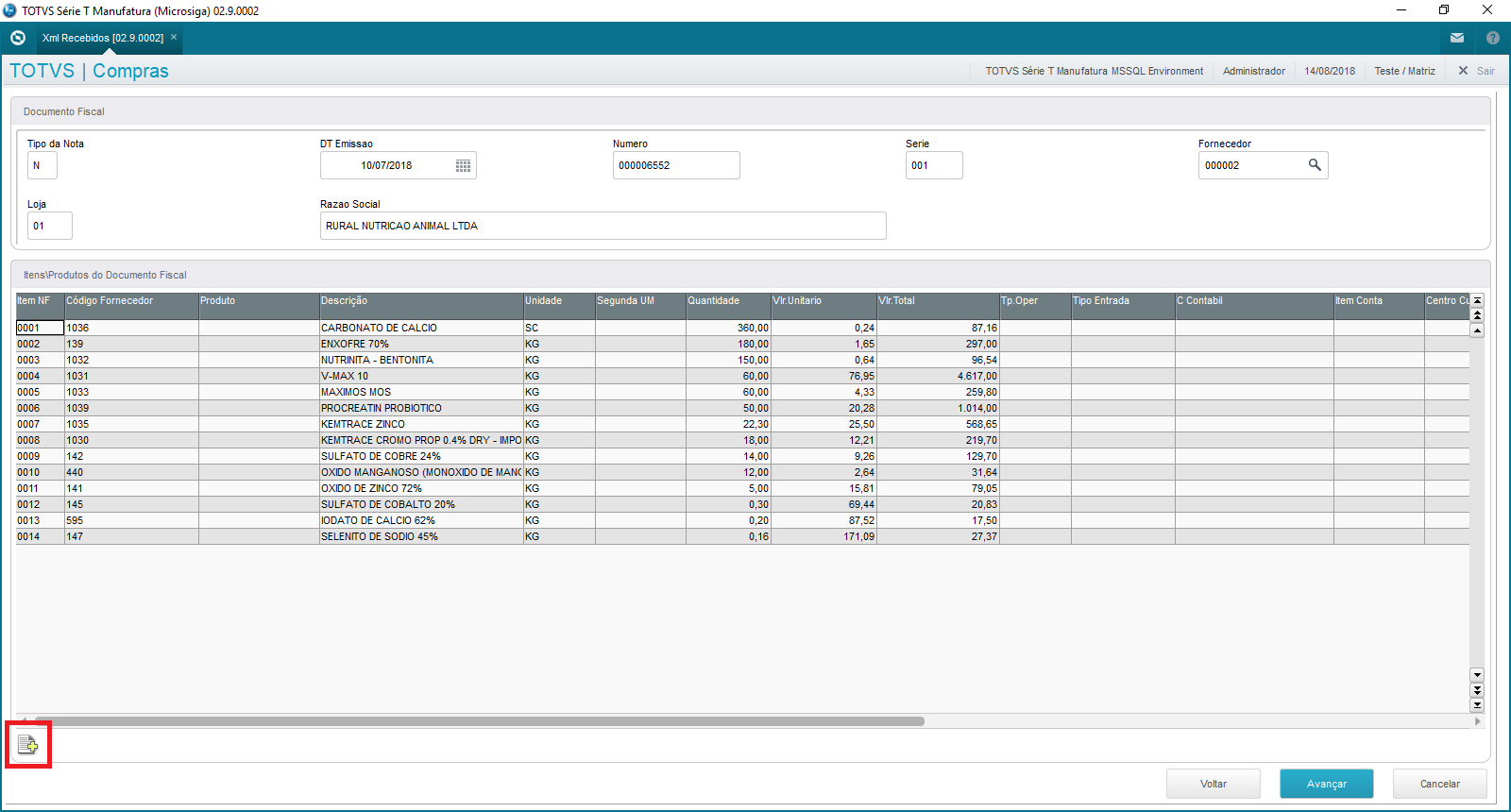
  • Será apresentado a interface de inclusão do produto. Para agilizar no processo, pode-se utilizar a tecla de atalho F2 onde serão atualizados alguns campos a partir de informações presentes no próprio XML que está sendo processado.
  • Ao confirmar a inclusão do produto, o mesmo é automaticamente vinculado ao item, caso necessário, poderá ser alterado para outro produto já incluso.

DICAS:

  • Através da configuração do parâmetro MV_X004008, poderá ser parametrizado a funcionalidade de processamento de XML Terceiros para que esteja sugerindo a conta contábil e\ou centro de custos vinculado ao cadastro do produto para o respectivo item junto ao grid de itens da interface de processamento do XML.
  • No cadastro de Produtos X Fornecedores, se o campo Unidade (A5_UNID) estiver preenchido, no momento do processamento do XML, o sistema verifica qual das unidades do produto Protheus (Primária ou Secundária) é utilizada pelo Fornecedor, efetuando automaticamente o preenchimento no GRID. Exemplo: Produto ABC – Unidade Primária PC, Unidade Secundária CX Fornecedor efetua o fornecimento sempre em CX. No Cadastro de Produtos x Fornecedor, foi informado campo Unidade = CX. No momento do processamento do XML, identificamos que a unidade é CX, o campo a ser preenchido automaticamente pelo sistema será o da unidade Secundária, efetuando os cálculos para a primeira unidade.

TES:

  • O TES é necessário para que seja posteriormente gerado o Documento de Entrada ou Conhecimento de Frete.
  • Quando se trata do processamento do XML de NF-e, é possível replicar uma mesma TES a todos os itens do documento fiscal, neste momento será apresentado mensagem ao usuário em torno da execução deste processo ou não.
  • Referente ao processamento de XML de CT-e, sempre será replicado o TES informado\alterado em qualquer item para todos os demais itens do documento. Isto ocorre, pois a rotina padrão de Conhecimento de Frete permite o lançamento do conhecimento com um único Tes.

PEDIDO DE COMPRA:

  • Junto aos itens da interface de processamento, existem campos para vinculo de pedidos de compra.
  • Neste caso, ao dar "enter" sob o campo, será apresentado interface com os pedidos de compra para o fornecedor\produto em questão que possuem saldo.
  • Se necessário, poderá ser selecionado itens de pedidos diferentes para atender a quantidade do item da nota. Neste caso, o item na tela de processamento ficará com o pedido "999999" vinculado. Posteriormente, ao gerar a Pré-Nota\Documento de Entrada, será "quebrado" o item do documento em mais de um item sendo vinculado a cada item os respectivos pedidos de compra conforme a quantidade\valor unitário definidos.
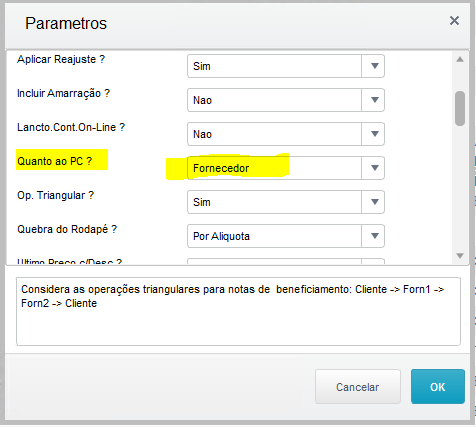
  • Caso a nota fiscal de entrada tenha vindo de uma loja do fornecedor diferente daquela do pedido de compra, será possível fazer o vínculo do pedido normalmente, desde que o parâmetro “Quanto ao PC”, na rotina Documento de Entrada, acessado via tecla F12, seja definido como “Fornecedor”;
DICA: Através da utilização do parâmetro MV_X004009, poderá ser ativado parametrização onde havendo um único pedido de compra vinculado aos itens do documento fiscal que está sendo processado, será sugerido a condição de pagamento vinculada ao pedido de compra em questão, como sendo a condição de pagamento para a inclusão do documento fiscal em campo específico existente na última sessão da funcionalidade de processamento XML Terceiros presente na aba Duplicatas.

  • Caso o item do pedido de compra selecionado contenha os campos das entidades contábeis preenchidos (Centro de Custo, Conta Contábil, Item Contábil, Classe de Valor), estes campos serão vinculados ao item do documento fiscal em questão.
    OBS: Isso somente se houver um único pedido de compra vinculado.

  • Atentar ao preenchimento do parâmetro MV_X004013 que define se o valor unitário para a Pré-Nota ou Documento de entrada será considerado pelo Pedido de Compras ou pelo XML.

Gestão de Cereais:

  • Quando a empresa\filial utiliza-se também do ADDON de Gestão de Cereais, serão adicionadas novas tags ao ADDON de XML Terceiros de modo que ocorrerá a obrigatoriedade na informação de outros campos específicos do ADDON de gestão de cereais conforme a configuração do produto vinculado aos itens em questão.

Após a definição das informações dos itens conforme observações acima, ao avançar a interface será apresentado a tela final de processamento do XML. Nesta interface, na parte inferior existe a aba "duplicatas" onde deverá ser informado a condição de pagamento e a natureza financeira.
DICA: Através da parametrização do parâmetro MV_X004007, poderá ser parametrizado a funcionalidade de processamento de XML Terceiros para que seja sugerido a natureza financeira vinculada ao cadastro do cliente\fornecedor vinculado ao XML Terceiros que esta sendo processada.
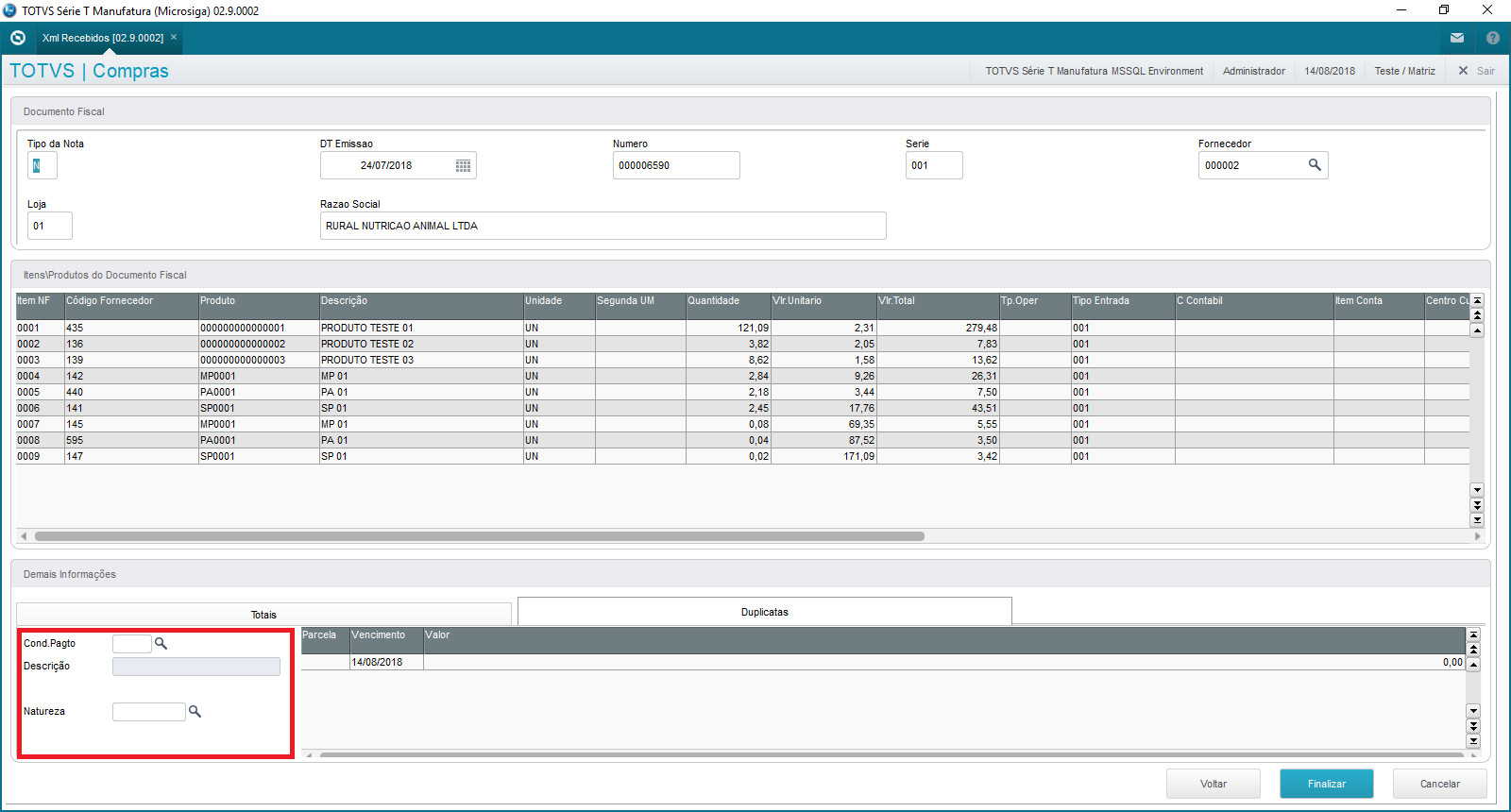
Caso no cadastro de Usuários X Permissões esteja definido que o usuário gera apenas Pré-Nota (Processamento XML NFe), não será obrigatório informar estes campos, bem como o TES nos itens, pois a Pré-Nota não se utiliza destas informações. Já no caso de geração de documento de entrada ou conhecimento de frete (Processamento XML CTe), é obrigatório a informação destes campos.

DICA: Caso esteja definido que a informação de natureza é obrigatória no documento de entrada, a mesma também será obrigatória na tela de processamento do XML.
Uma vez que todas as informações foram definidas, ao acionar a opção "Finalizar" existente na interface, será aplicado validações finais gerais. Após isto, estando tudo correto, ocorrerá a inclusão do documento fiscal:

  • Processamento XML NF-e: será gerado (Pré-Nota \ Documento de Entrada) conforme definido no cadastro de Usuários X Permissões para o usuário logado. Caso esteja definido como INFORMADO NO MOMENTO, será questionado ao usuário qual o tipo de documento deseja gerar. Ao confirmar, será apresentado a tela de inclusão com todas as informações onde o usuário poderá checar\complementar antes de confirmar a inclusão.
  • Processamento XML CT-e: independente do Cadastro de Usuários X Permissões, quando se trata de processamento de CTe sob documentos de compra vinculados, será utilizado a inclusão de Conhecimento de Frete, não sendo apresentado a interface ao usuário (Rotina automática não disponibiliza este recurso). Caso seja conhecimento de frete onde as notas fiscais referenciadas não sejam documentos de entrada (frete não entra no custo do produto), será tratado como inclusão de documento de entrada do tipo normal referente a despesa com frete. Neste caso, é apresentado a interface do documento ao usuário antes de confirmar a inclusão.

Após gerar o documento fiscal, o registro do XML tem o seu status atualizado conforme situações apresentadas na legenda.

OBSERVAÇÃO: Caso seja de interesse, considerar que o valor do ICMS e ICMS ST presentes no XML seja considerado para o Documento de Entrada no processamento do XML, deve-se apendar ao cadastro de tags, tags personalizadas para este processo as quais estão disponíveis junto ao pacote deste Addon. Além disto, é necessário que seja ativado o parâmetro MV_X004014 (.T.). Com isto, ao processar o XML gerando Documento de Entrada, desde que o TES esteja parametrizado para calcular ICMS, serão replicados os valores do ICMS e ICMS ST presentes nos itens do XML do documento fiscal, para os itens na rotina de Documento de Entrada.

4.6. LEGENDA

Ações Relacionadas\Legenda
Através da funcionalidade de legenda, é possível identificar os status vinculados aos registros existentes no browse da rotina de XML Terceiros.
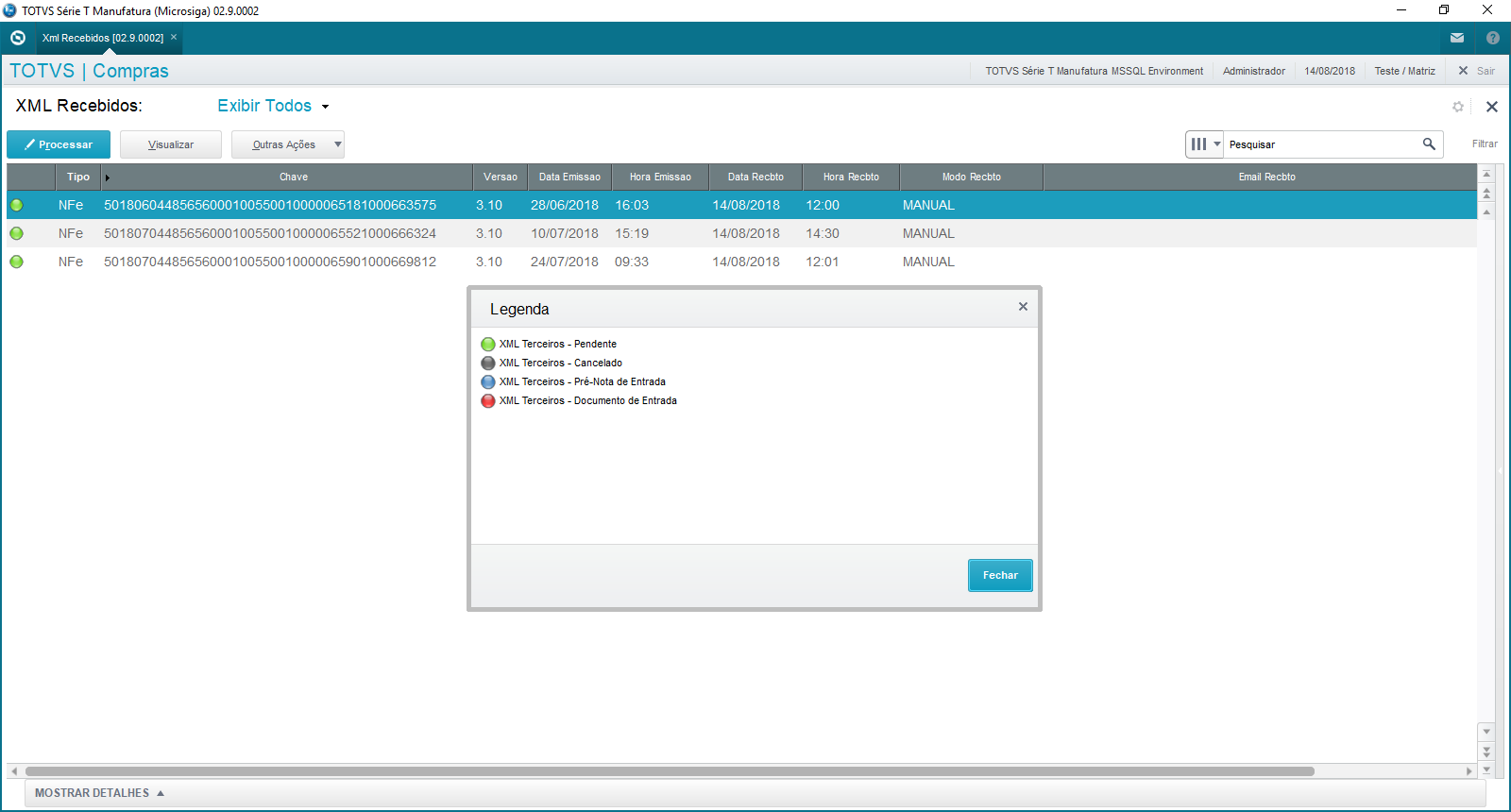
Os status existentes para os XML existentes na rotina estão condicionados a situação do mesmo perante ao ADDON.

DICA: Conforme já descrito no recurso de exclusão dos registros de XML, não é possível excluir um registro de XML Terceiros o qual já possua documento fiscal, ou seja, caso o status seja referente a Pré-Nota ou Documento de Entrada (Documento Entrada \ Conhecimento de Transporte).

5. RELATÓRIO LISTAGEM XML RECEBIDOS

Através deste relatório, é possível emitir a relação de XML Terceiros importados\existentes junto ao ADDON XML Terceiros.
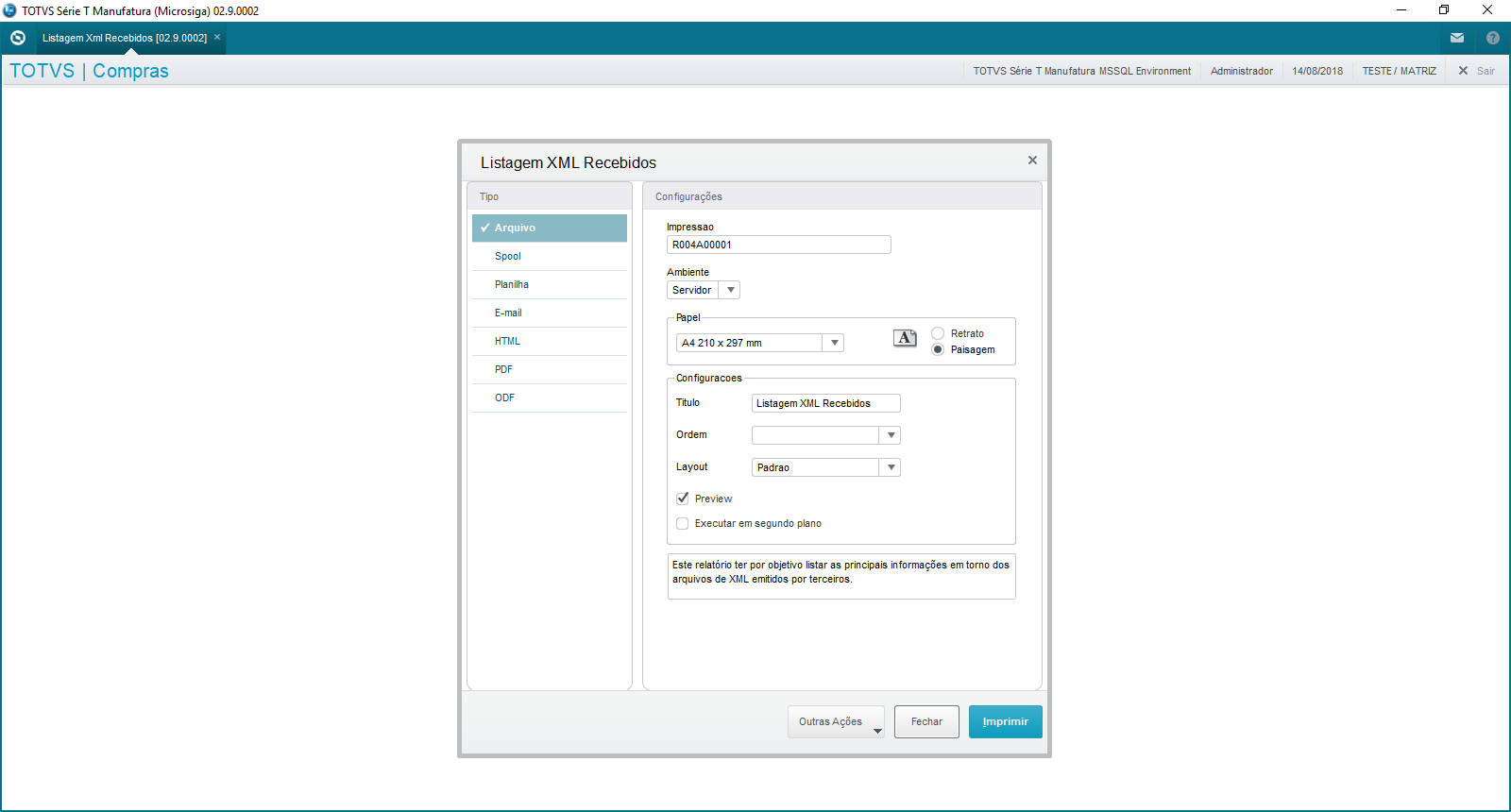
Este relatório tem por objetivo permitir um controle\relação em torno dos XML a partir do status do mesmo e até para verificar os XML que ainda não possuem documento fiscal vinculado, ou seja, cujo o documento fiscal ainda não foi dado entrada junto ao ERP Protheus.

DICA: O relatório de Listagem XML Recebidos foi desenvolvimento utilizando o componente TReport, desta forma, é possível efetuar personalizações em torno do layout do mesmo visando atender necessidades especificas.